本文是关于华为电脑麦克风设置的指南,文章简要介绍了如何调整和优化电脑麦克风,包括选择正确的输入设备和调整麦克风音量等步骤,对于使用华为电脑的用户,本文将提供详细的操作指南,帮助他们在遇到麦克风问题时轻松解决,通过本文,用户可以轻松完成华为电脑麦克风的设置,确保语音通话和录音的质量。
随着科技的快速发展,电脑已成为我们日常生活和工作中不可或缺的工具,而在使用电脑进行语音交流、录制音频或参加网络会议时,麦克风的设置显得尤为重要,本文将详细介绍如何为华为电脑设置麦克风,以确保您在使用过程中的语音质量和录音效果达到最佳状态。
了解华为电脑麦克风
在开始设置之前,首先需要了解您的华为电脑上装有哪些麦克风,笔记本电脑内置麦克风,通常位于屏幕的上方或下方,一些高端型号的华为电脑可能还配备了外置麦克风或支持其他USB麦克风,了解您的麦克风类型和位置将有助于后续的设置工作。
检查麦克风状态
在开始设置之前,请确保您的麦克风处于正常工作状态,可以通过以下步骤进行检查:
设置麦克风
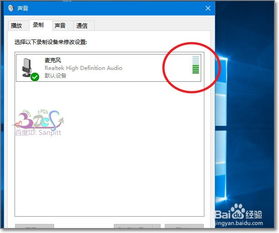
进入系统设置
点击“开始”菜单,选择“设置”,然后找到“声音”选项,在声音设置中,您可以找到麦克风的设置选项。
选择输入设备
在声音设置中,找到“输入”或“麦克风”选项,您会看到一个设备列表,您需要选择正确的麦克风设备,如果您的华为电脑内置麦克风工作正常,请选择对应的默认设备;如果您连接了外置麦克风,请从列表中选择相应的设备。
调整麦克风音量
在选择了正确的麦克风设备后,您可以调整麦克风的音量,找到一个滑块或输入字段来调整麦克风的音量大小,不要将音量调得太高,以免产生噪音或失真。
测试麦克风设置
完成上述设置后,请务必测试您的麦克风设置,返回录音程序,尝试录制一段音频,检查是否有清晰的声音输入。
优化麦克风设置
为了确保最佳的语音质量和录音效果,您还可以尝试以下优化建议:
常见问题及解决方案
本文为您详细介绍了如何为华为电脑设置麦克风,从了解麦克风类型、检查麦克风状态到进行具体设置和优化,我们希望能够帮助您顺利完成麦克风的设置工作,确保在使用电脑进行语音交流或录音时获得最佳的体验,如果您在设置过程中遇到任何问题,请参考本文的常见问题及解决方案部分,或联系华为客服寻求帮助。
