本文将详细介绍华为台式电脑主屏的关闭步骤,用户可以通过简单的操作,实现关闭主屏功能,节省电脑资源并提高工作效率,具体步骤包括点击开始菜单、进入电脑设置、找到显示选项并进行相关设置,整个过程简单易行,用户只需按照步骤操作,即可轻松关闭华为台式电脑的主屏。
随着科技的快速发展,电脑已成为我们日常生活和工作中不可或缺的工具,华为作为一家全球知名的科技企业,其生产的台式电脑备受用户青睐,在使用华为台式电脑的过程中,有时我们需要关闭主屏,无论是为了节能、保护隐私还是其他需求,掌握关闭方法至关重要,本文将详细介绍华为台式电脑主屏的关闭步骤,帮助用户更好地管理和使用电脑。
关键词解读
本文主要关键词为“华为台式电脑”和“关闭主屏”,华为台式电脑指的是由华为公司生产的台式电脑产品;关闭主屏则是指将电脑主屏幕的内容关闭或锁定,以达到节能、保护隐私等目的。
关闭步骤
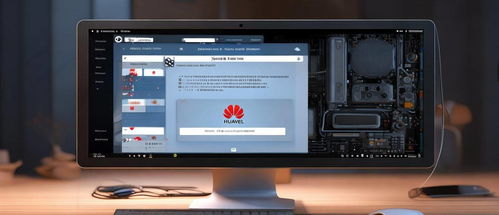
进入系统设置 点击电脑左下角的“开始”按钮,在弹出的菜单中选择“设置”选项,这将打开系统设置窗口。
寻找显示设置 在系统设置窗口中,可以看到多个选项,需要找到并点击“系统”选项,接着在左侧菜单栏中找到“显示”选项,点击进入。
选择关闭主屏 在显示设置窗口中,可以看到与显示相关的各种选项,要关闭主屏,需要找到“屏幕关闭”或“屏幕锁定”等相关选项,具体名称可能因不同型号的华为台式电脑而有所差异。
设定关闭时间 点击相应的选项后,会弹出设置窗口,用户可以设定屏幕关闭的时间,如立即关闭、几分钟后关闭等,根据实际需求进行选择。
确认设置,退出设置窗口 设定完成后,点击“确认”或“应用”按钮,使设置生效,然后退出设置窗口,回到桌面。
注意事项
本文详细介绍了华为台式电脑主屏的关闭步骤,包括进入系统设置、寻找显示设置、选择关闭主屏、设定关闭时间及确认设置等步骤,还提醒用户在操作过程中需要注意的事项,掌握正确的关闭方法,不仅有助于节能、保护隐私,还能延长电脑的使用寿命,希望本文能对华为台式电脑用户有所帮助。
附录(部分常见型号华为台式电脑的关闭步骤)
按照以上步骤操作,用户应能顺利关闭华为台式电脑的主屏,如在操作过程中遇到任何问题,建议咨询华为官方客服或专业人士的帮助。
