首页 > 科技 > 华为 > 华为电脑 > 正文

华为电脑怎么用NFC传图片(华为电脑NFC传图功能详解,轻松实现图片无线传输)

admin 2025-07-17 17:56 华为电脑 163 0
华为电脑支持NFC传图功能,用户可以通过简单的操作实现图片无线传输,使用NFC传图,首先需要在电脑和手机上开启NFC功能,并将两者靠近彼此,选择需要传输的图片,通过触碰或手动操作将图片发送到电脑,电脑会接收到图片并自动保存,实现快速、方便的无线传输,这项功能为用户提供了便捷的传输方式,轻松实现图片分享和传输需求。

随着科技的飞速发展,无线传输已成为我们日常生活中不可或缺的一部分,华为电脑作为国内外知名品牌,其丰富的功能和出色的性能深受用户喜爱,NFC(近距离无线通讯)功能在华为电脑上的应用,极大地方便了用户之间的文件传输,本文将详细介绍华为电脑如何使用NFC功能传送图片,帮助用户更好地利用这一便捷功能。

华为电脑NFC功能简介

NFC(Near Field Communication,近距离无线通讯)是一种短距离高频无线通信技术,在华为电脑上,NFC功能可以实现与其他设备(如手机、平板、另一台电脑等)之间的快速文件传输,与传统的蓝牙传输相比,NFC传输具有更高的速度和更简单的操作方式。
华为电脑怎么用NFC传图片(华为电脑NFC传图功能详解,轻松实现图片无线传输)

华为电脑NFC传图步骤

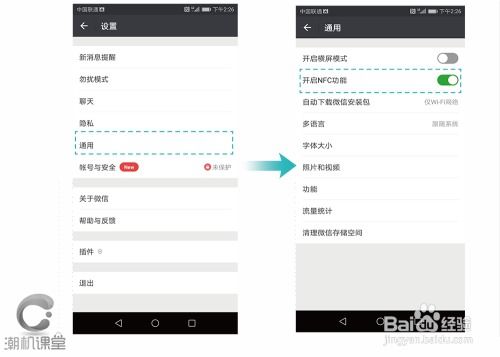
  1. 确保华为电脑和其他设备的NFC功能已开启,在华为电脑上,可以在“设置”中找到NFC选项,确保已开启。
  2. 将需要传输的图片保存在本地文件夹中,以便后续传输。
  3. 选择要传输的图片,右键点击选择“分享”或“发送”功能。
  4. 在弹出的选项中选择“NFC传输”或类似选项。
  5. 将华为电脑与其他设备(如手机、平板、另一台电脑等)的NFC标签相互靠近,以建立连接。
  6. 在接收设备上,会弹出接收文件的提示,选择接收即可。
  7. 等待传输完成,图片将保存在接收设备的指定文件夹中。

操作注意事项

  1. NFC传输距离较短,一般需要在几厘米范围内进行,请确保两个设备之间的NFC标签相互靠近。
  2. 在进行NFC传输时,确保两个设备的NFC功能都已开启。
  3. 传输过程中,避免两个设备之间的障碍物,以免影响传输效果。
  4. 传输完成后,及时查看接收设备的文件夹,确认图片是否已成功接收。

华为电脑NFC功能的优势

  1. 速度快:相比传统的蓝牙传输,NFC传输速度更快,大大节省了文件传输的时间。
  2. 操作简便:华为电脑NFC功能具有简洁明了的操作界面,用户只需几步即可完成文件传输。
  3. 适用范围广:NFC功能不仅适用于华为电脑,还可与其他设备(如手机、平板等)进行无缝连接。
  4. 安全性高:NFC传输过程中,文件会进行加密处理,保证了文件的安全性。

华为电脑NFC功能的拓展应用

  1. 除了图片,华为电脑NFC功能还可用于传输文档、视频等其他文件类型。
  2. 华为电脑的NFC功能还支持标签功能,可以将文件快速分享给其他人。
  3. 在一些支持NFC支付的环境中,华为电脑的NFC功能还可以用于快速支付。
  4. 随着技术的不断发展,华为电脑的NFC功能还将有更多的应用场景。

华为电脑的NFC功能为用户带来了极大的便利,尤其是图片传输方面,通过简洁的操作步骤,用户可以在短时间内实现与其他设备之间的图片传输,华为电脑NFC功能还具有速度快、操作简便、安全性高等优势,随着技术的不断发展,NFC功能在华为电脑上的应用将更加广泛,希望本文能帮助用户更好地了解和使用华为电脑的NFC传图功能。


最近发表
标签列表
友情链接
关灯 顶部