本指南介绍了如何在电脑上开启华为摄像头,首先确保电脑已安装华为摄像头驱动,然后可通过电脑系统自带的摄像头应用或第三方软件启动,具体步骤包括打开应用、选择摄像头设备、调整设置等,本指南提供简明操作方式,帮助用户轻松开启电脑中的华为摄像头,实现视频通话、拍照等功能。
随着科技的不断发展,摄像头已经成为我们日常生活和工作中不可或缺的一部分,华为作为一家全球知名的科技企业,其摄像头产品在市场上广受欢迎,本文将详细介绍如何在电脑上开启华为摄像头,帮助用户更好地使用这一功能。
准备工作
在使用电脑开启华为摄像头之前,需要做好以下准备工作:
- 确保你的电脑已经安装了华为摄像头驱动程序,如果没有安装,你可以访问华为官方网站,下载并安装适用于你的电脑操作系统的驱动程序。
- 确保你的华为摄像头已经正确连接到电脑,可以通过USB接口或者无线连接的方式来实现。
开启华为摄像头的步骤
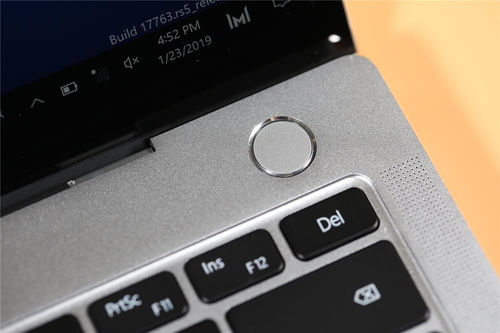
- 点击“开始”菜单,打开“相机”应用程序,如果你使用的是Windows系统,相机应用程序通常会在开始菜单中;如果你使用的是Linux系统,可以在应用商店中搜索并安装相应的摄像头应用程序。
- 允许应用程序访问摄像头,在第一次打开相机应用程序时,可能会弹出一个权限请求,你需要允许该应用程序访问摄像头。
- 调整摄像头设置,在相机应用程序中,你可以找到设置选项,通过调整这些设置,如分辨率、画质等,来获得最佳的拍摄效果。
- 开始使用摄像头,在完成以上步骤后,你就可以开始使用华为摄像头了,可以在相机应用程序中进行拍照、录像等操作。
常见问题及解决方案
- 摄像头无法被电脑识别,如果你遇到摄像头无法被电脑识别的问题,可以尝试重新安装华为摄像头驱动程序,或者检查摄像头连接是否牢固。
- 摄像头画质不佳,如果摄像头画质不佳,可以尝试调整摄像头设置,如分辨率、画质等,确保你的电脑性能足够支持较高的画质设置。
- 摄像头无法正常工作,如果摄像头无法正常工作,可能是驱动程序过期或者损坏导致的,可以尝试更新驱动程序或者重新安装驱动程序来解决问题。
优化电脑性能以提高摄像头使用体验
为了获得更好的摄像头使用体验,你可以采取以下措施来优化电脑性能:
- 关闭不必要的后台程序,这些程序可能会占用系统资源,导致摄像头运行缓慢或者出现卡顿现象。
- 定期清理系统垃圾文件,这些文件会占用硬盘空间,影响系统性能。
- 确保电脑有足够的内存和处理器性能,如果电脑性能不足,可能会导致摄像头运行缓慢或者出现其他问题。
- 使用专业的杀毒软件进行定期扫描,以确保系统安全,病毒和恶意软件可能会影响系统性能,导致摄像头使用不正常。
本文详细介绍了如何在电脑上开启华为摄像头,包括准备工作、开启步骤、常见问题及解决方案以及优化电脑性能等方面,希望这篇文章能够帮助你更好地使用华为摄像头,提升你的生活和工作效率,在使用过程中如果遇到任何问题,可以参考本文提供的解决方案进行排查,或者联系华为官方客服寻求帮助,也建议用户关注华为官方渠道,以获取关于华为摄像头的最新信息和优惠活动。
附录
以下是一些与本文相关的附加信息:

- 华为官网链接:提供访问华为官方网站的链接,用户可以下载驱动程序、查看产品信息等。
- 相关软件下载:提供与华为摄像头相关的软件下载链接,如驱动程序、系统优化软件等。
- 联系方式:提供华为官方客服联系方式,用户在遇到问题时可以寻求帮助。
通过本文的介绍,相信用户已经了解了如何开启电脑中的华为摄像头,在使用过程中如果遇到任何问题,可以随时联系华为官方客服寻求帮助,也建议用户关注华为官方渠道,以便获取关于华为摄像头的最新信息和优惠活动。
