本文介绍了如何在华为电脑上设置分层壁纸,打造个性化桌面风格,教程简单易懂,即使是不熟悉电脑操作的用户也能轻松上手,通过分层壁纸的设置,可以让用户的桌面更加丰富多彩,展现自己的独特风格,本文提供了详细的步骤,帮助用户完成华为电脑分层壁纸的设置,让用户的电脑桌面更加美观和个性化。
随着科技的不断发展,电脑已经成为我们日常生活和工作中不可或缺的一部分,对于追求个性的用户来说,如何让自己的电脑桌面显得与众不同,成为了一个值得探讨的话题,华为电脑作为一款性能卓越、设计时尚的产品,其操作系统允许用户自定义桌面背景,本文将介绍一种新颖且富有创意的桌面设置方式——分层壁纸,帮助你在华为电脑上轻松打造个性化的桌面风格。
关键词解析
- 分层壁纸:分层壁纸是一种特殊的壁纸设置方式,允许用户在同一个桌面上使用多层不同的图片,通过调整透明度、位置等参数,实现多种风格的融合,使桌面背景更加丰富多彩。
- 华为电脑:华为电脑是华为公司推出的一系列高性能、高品质的电脑产品,拥有优秀的硬件性能和稳定的操作系统。
三. 准备工作
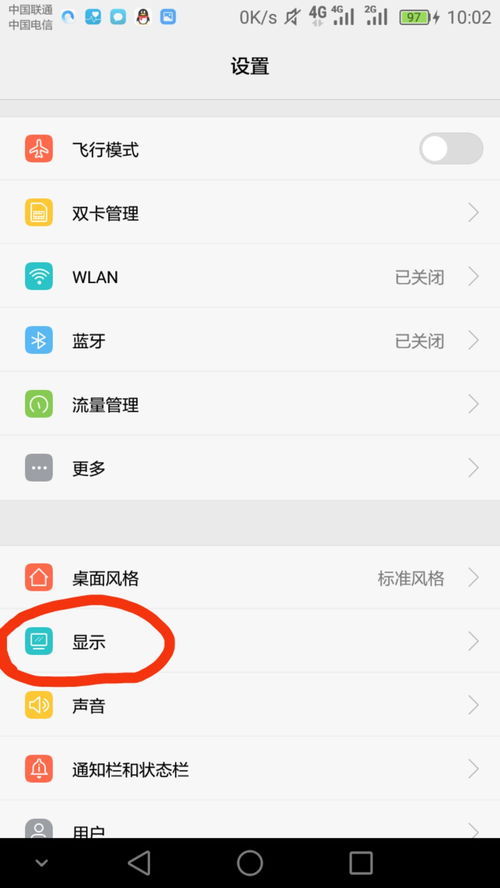
在开始设置分层壁纸之前,你需要做好以下准备工作:
- 选择你喜欢的图片,可以是风景、抽象、动漫等类型,尽量保证图片的质量和清晰度。
- 确保你的华为电脑已经安装了最新的操作系统,以保证功能的稳定性和安全性。
设置分层壁纸
- 打开华为电脑,进入桌面。
- 在空白处右键单击,选择“个性化”选项。
- 在个性化设置窗口中,选择“背景”选项。
- 在背景设置页面中,选择“图片”选项卡,点击“浏览”按钮,上传你准备好的图片。
- 上传图片后,你可以选择调整图片的位置、大小等参数,以满足你的需求。
- 点击“添加图层”按钮,添加第二层图片,重复上述步骤,上传你喜欢的第二层图片。
- 在添加完第二层图片后,你可以在右侧的设置栏中调整图层的透明度、顺序等参数,以达到你想要的效果。
- 你可以继续添加更多的图层,调整各图层的参数,实现多种风格的融合。
- 完成设置后,点击“保存”按钮,保存你的分层壁纸设置。
优化与调整
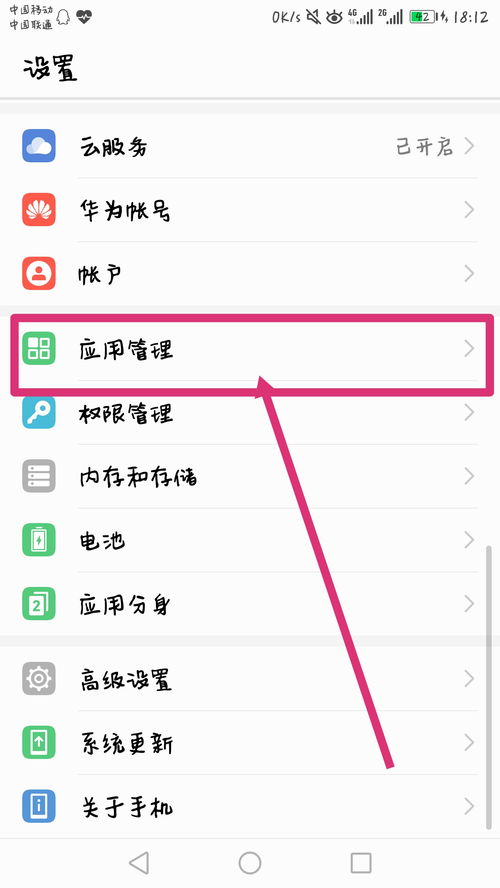
- 你可以随时更改图层的图片、调整图层的参数,以适应不同的场合和心情。
- 如果发现分层壁纸导致桌面操作不便,可以适当调整图层的位置、大小、透明度等参数,以保证桌面操作的便捷性。
- 为了保证分层壁纸的显示效果,建议定期更新图片资源,以保证图片的质量和清晰度。
- 如果遇到设置问题,可以查阅华为电脑的官方文档或在线教程,寻求帮助。
通过本文的介绍,你应该已经掌握了如何在华为电脑上设置分层壁纸的方法,分层壁纸不仅可以让你的桌面更加个性化,还可以让你根据不同的心情和场合更换不同的风格,赶快尝试一下吧,让你的华为电脑桌面焕然一新!
拓展建议
- 除了使用图片作为分层壁纸,你还可以尝试使用动态图像、视频等素材,让桌面更加生动有趣。
- 你可以尝试与其他华为电脑用户分享你的分层壁纸设置方法和经验,互相学习、共同进步。
- 如果你对编程有兴趣,可以尝试开发自定义的分层壁纸软件,实现更多的功能和个性化设置。
- 你可以关注华为电脑的官方社交媒体和论坛,了解最新的操作系统更新和功能升级信息,以便更好地使用你的华为电脑。
通过以上步骤,你应该已经成功设置了个性化的分层壁纸,分层壁纸不仅可以展示你的个性,还可以为你的电脑桌面带来全新的视觉体验,希望你在使用华为电脑的过程中,能够充分利用分层壁纸这一功能,打造出独一无二的桌面风格,也希望你能够不断尝试新的方法和技巧,发掘更多有趣的功能和玩法。