本文介绍了华为电脑启动项的设置方法,需要在电脑开机时不断按下特定的启动按键(如F2、F12等)进入BIOS界面,通过方向键选择启动菜单,在其中找到启动选项并进行设置,可以设置启动顺序、选择启动盘等,还可以对启动模式进行设置,如UEFI和Legacy模式的选择,本文详细阐述了华为电脑启动项的设置步骤和注意事项,帮助读者顺利完成设置,摘要结束。
随着科技的快速发展,电脑已成为我们日常生活和工作中不可或缺的工具,华为电脑因其高性能、稳定性及良好的用户体验而受到广大用户的喜爱,有时,我们需要对电脑的启动项进行设置,以满足不同的需求,本文将详细介绍华为电脑启动项的设置方法,帮助用户更好地管理和优化电脑性能。
关键词解析
在探讨华为电脑启动项设置之前,我们先来了解一下相关的关键词:
华为电脑启动项设置步骤
进入系统设置
点击华为电脑左下角的“开始”菜单,选择“设置”选项。
选择“应用”选项
在设置窗口中,找到并点击“应用”选项,这里可以管理电脑中安装的所有应用程序。
找到“启动”选项
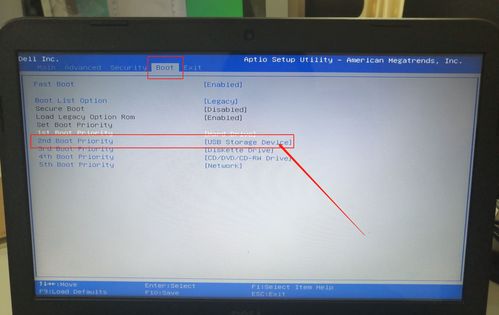
在“应用”设置里,找到左侧的“启动”菜单,这里列出了所有允许启动的应用程序。
调整启动项
在“启动”菜单中,你可以看到已启用和未启用的应用程序列表,通过开启或关闭应用程序的开关,你可以调整启动项。
重启电脑
完成启动项设置后,重启电脑以使设置生效。
高级启动项设置

除了上述基本的启动项设置外,华为电脑还提供了高级启动项设置,以满足用户更高级的需求。
任务管理器设置
按下Ctrl+Shift+Esc组合键,打开任务管理器,在“启动”选项卡中,你可以查看并管理所有的启动项,你可以禁用不必要的启动项,以提高系统启动速度。
注册表编辑
通过注册表编辑器,你可以更深入地修改启动项,修改注册表需谨慎,不当操作可能导致系统问题,在华为电脑中,按下Win+R组合键,输入“regedit”命令,打开注册表编辑器,在HKEY_LOCAL_MACHINE\SOFTWARE\Microsoft\Windows\CurrentVersion\Run和HKEY_CURRENT_USER\Software\Microsoft\Windows\CurrentVersion\Run这两个路径下,你可以找到并修改启动项。
注意事项

本文详细介绍了华为电脑启动项的设置方法,包括基本设置和高级设置,通过合理地设置启动项,我们可以提高系统启动速度,优化系统性能,在操作过程中,请务必注意备份重要数据,避免误操作导致数据丢失,希望本文能帮助用户更好地管理和优化华为电脑的性能,提升用户的使用体验。
参考资料
[请在此处插入参考资料]
版权声明
本文系原创文章,版权归作者所有,未经许可,不得转载、复制或用于商业用途。
