华为闪星鼠标与电脑的配对过程简单易行,首先确保鼠标和电脑都已开启并处于可发现模式,然后在电脑上打开蓝牙设置,搜索并选中华为闪星鼠标,按照系统提示输入配对码(通常为“0000”或“1234”),完成配对过程,操作完成后,即可使用华为闪星鼠标控制电脑。
随着科技的飞速发展,电脑配件也在不断更新换代,华为闪星鼠标以其高精度、高效率及人性化设计,成为许多电脑用户的首选,本文将详细介绍华为闪星鼠标与电脑的配对过程,帮助用户轻松完成设备连接,提升工作效率。
准备工作
在开始配对华为闪星鼠标与电脑之前,请确保您已经准备好以下物品:
配对步骤
蓝牙配对(适用于支持蓝牙的电脑)
(1)打开电脑的蓝牙功能,通常可以在电脑的通知栏、设置或控制面板中找到蓝牙选项。
(2)确保华为闪星鼠标处于可被发现状态,新购买的鼠标在初次使用时需要长按鼠标上的某个按键(如配对键)以进入配对模式,鼠标上的指示灯会开始闪烁。
(3)在电脑蓝牙设置中添加设备,选择“添加蓝牙设备”,然后从列表中选择“华为闪星鼠标”。

(4)按照提示完成配对过程,可能需要输入配对码(通常为“0000”或“1234”),然后等待一段时间,直到电脑显示配对成功。
USB配对(适用于不支持蓝牙的电脑或更稳定的连接需求)
(1)连接USB接收器,找到电脑上的USB接口,将华为闪星鼠标的USB接收器插入。
(2)等待电脑自动识别硬件,电脑会自动安装驱动程序,使鼠标进入可用状态,若电脑未能自动识别,请前往华为官网下载并安装相应的驱动程序。
(3)测试鼠标功能,完成驱动安装后,移动鼠标,确保光标在屏幕上正常移动,按键功能正常。
常见问题及解决方案
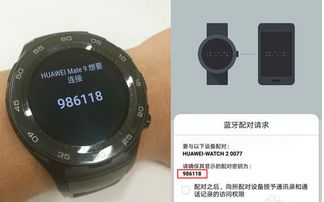
配对失败怎么办?
(1)确认鼠标已处于可配对状态,并检查电脑的蓝牙或USB功能是否正常。
(2)尝试重新配对操作,确保步骤正确无误。
(3)检查鼠标电池是否电量充足,若电量不足,请及时更换电池。
鼠标无法正常工作怎么办?
(1)检查鼠标是否已正确配对至电脑,可以尝试重新配对或重新插入USB接收器。
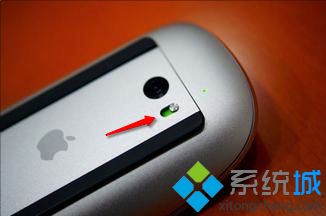
(2)检查电脑上的驱动程序是否安装正确,如有需要,请前往华为官网下载并重新安装驱动程序。
(3)检查鼠标按键及移动功能是否正常,若存在故障,请联系售后服务中心进行维修。
总结与建议
华为闪星鼠标与电脑的配对过程相对简单,只需按照本文所述的步骤进行操作,大部分用户都能顺利完成,在配对过程中,如遇任何问题,可查阅本文的常见问题及解决方案部分,或联系华为客服寻求帮助,为了保持鼠标的正常运行及延长使用寿命,建议定期进行以下操作:
