华为平板电脑装卡步骤详解,用户可以通过简单的操作将卡片装入平板电脑,具体步骤包括找到卡槽、打开卡槽、放入卡片等,整个过程简单易行,方便用户扩展平板电脑的功能。
华为平板电脑作为一款功能齐全、性能卓越的电子设备,其使用便捷、操作简单的特点深受广大用户的喜爱,在使用过程中,装卡是必不可少的一步,本文将详细介绍华为平板电脑如何装卡,帮助用户更好地使用设备。
准备装卡前的准备
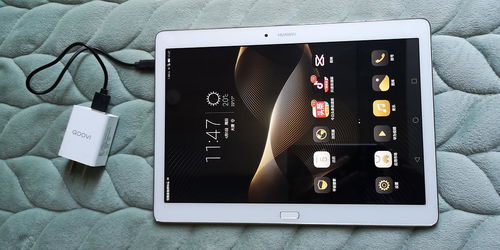
- 了解平板电脑类型:需要了解自己的华为平板电脑类型,因为不同型号的平板电脑装卡方式可能有所不同。
- 准备SIM卡或存储卡:根据平板电脑的需求,准备好相应的SIM卡或存储卡,确保卡的尺寸与平板电脑的卡槽相匹配。
- 关闭平板电脑:在装卡之前,请确保平板电脑已经关闭,以免损坏设备或卡片。
华为平板电脑装卡步骤
- 找到卡槽位置:华为平板电脑的卡槽通常位于设备的一侧,形状为长方形或椭圆形。
- 插入SIM卡或存储卡:将SIM卡或存储卡按照卡槽的指示方向插入,确保卡片安装正确。
- 关闭卡槽盖:将卡槽盖轻轻推回原位,确保卡片不会掉落。
- 重启平板电脑:完成装卡后,长按电源键启动平板电脑。
华为平板电脑装卡后的设置
- 网络设置:如果安装了SIM卡,需要进入设备的设置菜单,找到网络设置选项,选择相应的运营商网络进行连接。
- 存储设置:如果安装了存储卡,可以在设备的文件管理系统中查看和管理存储的内容。
- 检查卡片状态:完成设置后,可以检查SIM卡或存储卡的状态,确保设备已经成功识别卡片。
常见问题及解决方法
- 卡片无法识别:如果卡片无法识别,请检查卡片是否安装正确,卡槽是否损坏,以及设备是否支持该类型的卡片。
- 装卡后无法上网:如果安装了SIM卡但无法上网,请检查网络设置,确保选择了正确的运营商网络,并确认SIM卡是否已经激活。
- 存储空间不足:如果安装了存储卡但提示存储空间不足,可能是因为文件系统未自动将存储卡的容量合并到设备的主存储空间,可以在设备的设置菜单中查看存储设置,并手动调整存储配置。
注意事项
- 插卡时请注意力度和角度,避免损坏卡片和卡槽。
- 装卡前请确保平板电脑已经充满电或连接到电源,以免在装卡过程中因电量不足导致设备损坏。
- 请遵循华为平板电脑的使用说明和保修条款,避免擅自拆卸设备导致保修失效。
- 在装卡过程中如果遇到任何问题,可以联系华为客服寻求帮助。
华为平板电脑装卡是设备使用过程中必不可少的一步,通过本文的介绍,相信用户已经了解了华为平板电脑的装卡步骤和注意事项,在使用过程中如果遇到任何问题,可以随时联系华为客服寻求帮助,用户也应该注意保护自己的卡片和设备,避免造成不必要的损失,希望本文能够帮助用户更好地使用华为平板电脑,享受科技带来的便利。
