使用华为鼠标进行电脑格式化的操作相对简单,确保鼠标与电脑已连接并正常运作,通过系统设置中的“恢复”或“初始化”选项,选择格式化选项以开始操作,华为鼠标与电脑的格式化过程会清除所有数据,因此请务必备份重要文件,操作完成后,电脑将恢复到初始状态,本文详细解析了华为鼠标与电脑格式化的步骤和注意事项。
随着信息技术的快速发展,电脑已成为我们日常生活和工作中不可或缺的工具,在使用电脑过程中,有时我们需要对电脑进行格式化操作,以解决系统崩溃、病毒感染或空间不足等问题,华为鼠标作为电脑的重要配件之一,本文将介绍如何利用华为鼠标完成电脑格式化操作。
电脑格式化的原因及注意事项
电脑格式化的原因:
(1)系统崩溃或无法正常运行; (2)电脑受到病毒严重感染; (3)硬盘空间严重不足,影响电脑性能; (4)需要重新安装操作系统或其他软件。
注意事项:
(1)格式化前务必备份重要数据,以免丢失; (2)确保电源充足,避免格式化过程中断电; (3)了解电脑配置和操作系统版本,以便安装适合的软件和驱动程序。
华为鼠标简介
华为鼠标是华为公司推出的一款高品质鼠标产品,具有高精度、舒适的手感和强大的功能,利用华为鼠标,我们可以更便捷地完成电脑操作,包括格式化电脑。
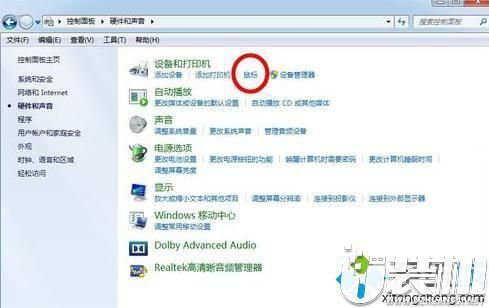
华为鼠标操作下的电脑格式化步骤
准备阶段:
(1)备份重要数据:将需要保留的文件、图片、视频等复制到其他存储设备或云盘; (2)确保电脑电源充足,连接好外部设备(如打印机、外接硬盘等); (3)了解电脑配置和操作系统版本。
格式化操作:
(1)按下电脑电源键启动,进入BIOS设置(根据不同电脑品牌,按键可能不同,一般为F2、F10、Delete等); (2)在BIOS设置中,选择“Boot”选项,将启动顺序调整为光驱启动或U盘启动(根据所选的格式化方式而定); (3)插入系统安装盘或U盘,重启电脑; (4)按照提示进入操作系统安装界面,选择“格式化”或“全新安装”选项; (5)选择需要格式化的分区,进行格式化操作; (6)完成格式化后,按照提示安装操作系统、驱动程序及必要软件。
华为鼠标操作说明:
在格式化过程中,华为鼠标主要用于选择、点击和确认操作,在操作系统安装界面,使用华为鼠标选择“格式化”选项;在分区选择界面,使用华为鼠标选择需要格式化的分区;在安装驱动程序和软件时,使用华为鼠标进行确认和下一步操作。
常见问题及解决方案
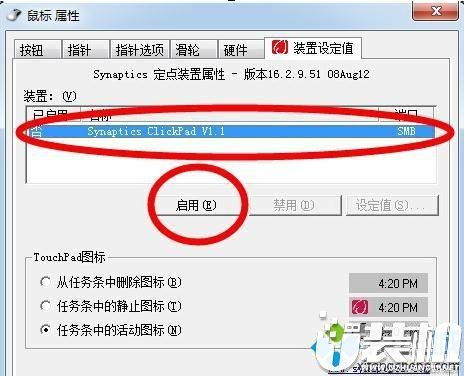
格式化过程中断电或出现故障:
解决方案:立即重新启动电脑,重新进行格式化操作,确保电源充足,避免在格式化过程中断电。
格式化后无法进入系统:
解决方案:检查是否选择了正确的操作系统版本和驱动程序,重新安装操作系统和驱动程序。
格式化后部分功能无法使用:
解决方案:检查是否安装了所有必要的软件和驱动程序,确保电脑硬件与操作系统兼容。
通过本文,我们了解了华为鼠标在电脑格式化操作中的应用,我们介绍了电脑格式化的原因及注意事项,然后介绍了华为鼠标的简介,我们详细阐述了利用华为鼠标完成电脑格式化的步骤,包括准备阶段、格式化操作和华为鼠标操作说明,我们讨论了常见问题和解决方案,希望本文能帮助您更好地利用华为鼠标完成电脑格式化操作,在实际操作过程中,请务必注意备份重要数据,避免数据丢失。
