华为电脑使用U盘非常简单,只需将U盘插入电脑的USB接口,系统会自动识别并显示U盘,若想将U盘内容与电脑壳完美结合,用户可将重要文件保存在U盘中,便于随时携带和传输,用户还可以通过电脑壳上的USB接口连接其他USB设备,实现便捷的数据传输和充电功能,华为电脑使用U盘与电脑壳完美结合,为用户提供更加便捷、高效的数字生活体验。
随着科技的飞速发展,电脑已经成为我们日常生活和工作中不可或缺的工具,华为作为一家全球知名的电脑制造商,其产品质量和性能备受赞誉,在使用华为电脑的过程中,我们经常需要使用到U盘进行文件传输,本文将详细介绍华为电脑如何使用U盘,以及如何将U盘与电脑壳完美结合,帮助您更好地利用这一功能。
华为电脑与U盘的连接
识别U盘接口
您需要识别华为电脑上的USB接口,USB接口通常位于电脑的主机箱上,有的在前面,有的在后面,USB接口通常具有USB 2.0和USB 3.0两种标准,USB 3.0的速度更快。
插入U盘
将U盘的USB插头插入电脑的USB接口中,请注意方向,U盘的B面会有突出的部分与接口匹配,轻轻推动,直到U盘完全插入。
华为电脑上使用U盘
等待系统识别
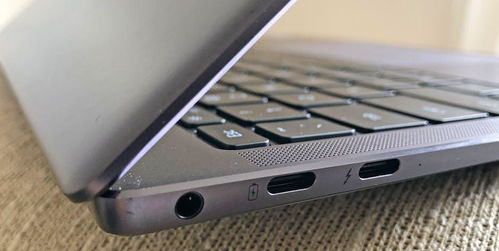
插入U盘后,电脑会自动识别并安装相关驱动程序,等待一段时间,系统会自动显示U盘的盘符。
访问U盘
在电脑的资源管理器中,您可以找到U盘的盘符并双击打开,您可以像操作普通文件夹一样浏览和复制文件。
如何将U盘与电脑壳完美结合
选择合适的电脑壳
为了确保U盘与电脑壳的完美结合,您需要选择一款合适的电脑壳,在购买时,请确保电脑壳的USB接口与您使用的U盘相匹配。

安装电脑壳时的注意事项
在安装电脑壳时,请确保所有的USB接口都已正确安装并固定,避免使用过大的力气或过度扭曲接口,以免损坏电脑或U盘。
常见问题及解决方案
U盘无法识别怎么办?
如果U盘无法被识别,请检查U盘是否已正确插入USB接口,如果问题仍然存在,可以尝试更换其他USB接口或重启电脑,确保U盘的驱动程序已正确安装。
U盘读写速度较慢怎么办?
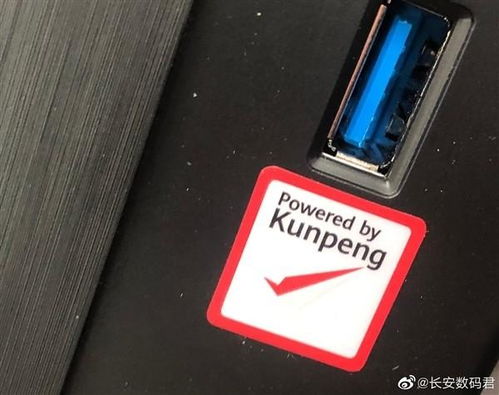
如果U盘的读写速度较慢,可能是由于电脑性能或U盘本身的速度限制所致,您可以尝试使用USB 3.0接口或更换其他高速U盘,确保电脑的USB驱动程序已更新到最新版本。
总结与建议
使用华为电脑与U盘的结合非常便捷,但在使用过程中可能会遇到一些问题,为了确保顺利使用,建议您遵循本文中的步骤和注意事项进行操作,为了确保最佳的使用体验,建议您选择高品质的U盘和电脑壳,并定期更新电脑的驱动程序和操作系统,为了保障数据安全,建议您定期备份重要文件,避免数据丢失,通过本文的介绍,相信您已经掌握了华为电脑如何使用U盘以及与电脑壳完美结合的方法,在使用过程中如有任何问题,欢迎随时咨询专业人士或华为官方客服,祝您使用愉快!
