当华为设备无法连接电脑时,刷机变得具有挑战性,仍有解决方案,可尝试更换数据线及电脑端口,确保驱动程序正确安装,若问题仍未解决,可考虑使用第三方刷机软件,但需谨慎操作,寻求专业刷机店的帮助也是可选方案,他们具有专业设备和经验,能更有效地解决连接问题并完成刷机,针对华为设备无法连接电脑时的刷机问题,有多种方法可以尝试解决。
随着科技的快速发展,智能手机已成为我们日常生活中不可或缺的一部分,华为作为全球的知名手机品牌,其产品在市场上占有广泛份额,有时候我们可能会遇到华为设备无法连接到电脑的问题,尤其是在需要刷机时,本文将为大家介绍,当华为设备无法连接电脑时,如何进行刷机操作。
关键词解释
问题背景及原因分析
当华为设备无法连接到电脑时,可能有以下几种原因:
解决方案
针对以上问题,我们可以采取以下措施进行刷机操作:
检查驱动程序
(1)确认电脑是否已安装华为设备的驱动程序,如未安装,请前往华为官网下载并安装。
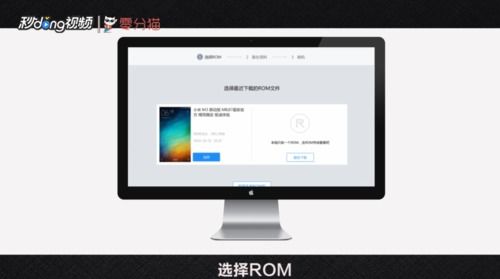
(2)如已安装驱动程序,请尝试卸载后重新安装,或更新至最新版本。
检查设备设置
(1)确保设备已开启USB调试模式,一般情况下,开发者选项中可以找到USB调试模式。
(2)尝试更换连接模式,如选择文件传输、媒体设备(MTP)等模式。
排除硬件问题
(1)检查设备USB接口是否正常,如有异常,请更换接口。
(2)检查电脑USB接口是否正常,如有异常,请更换电脑。
尝试其他连接方式
(1)如无法通过USB连接电脑,可以尝试使用华为手机助手等软件,通过WiFi连接手机与电脑。
(2)部分情况下,可以通过蓝牙分享网络等方式实现设备与电脑的连接。
刷机操作
(1)在成功连接设备后,可以进入华为的官方刷机页面下载相应的刷机包。
(2)根据刷机的具体步骤进行刷机操作,请注意备份重要数据,避免在刷机过程中丢失。
(3)如无法自行完成刷机操作,建议寻求专业人士的帮助或前往华为售后服务中心进行处理。
注意事项及建议
当华为设备无法连接电脑时,我们不必过于紧张,通过检查驱动程序、设备设置、硬件问题等方面,我们可以找到问题的原因并采取相应的措施进行解决,在进行刷机操作时,请务必注意备份数据并仔细阅读刷机教程,如遇到问题无法解决,可寻求专业人士的帮助或前往官方售后服务中心进行处理,希望本文能为大家在华为设备无法连接电脑时提供有效的解决方案。