
首页 > 手机资讯 > 正文

华为手机怎么开secondscreen VS 华为手机system怎么清除

admin 2026-08-17 08:41 手机资讯 2 0
华为手机怎么开secondscreen
人气指数61
推荐指数★★★★★
华为手机system怎么清除
人气指数99
推荐指数★★★★★

玩转手机进阶功能,这两份教程别错过!华为手机怎么开secondscreen 和 华为手机system怎么清除 分别讲解不同高阶操作,内容专业详实。华为手机怎么开secondscreen 搜索人气 61,华为手机system怎么清除 搜索人气 99,玩机爱好者可以深入研究。

更新时间:2026-08-17

华为手机怎么开secondscreen
华为手机system怎么清除

华为手机Second Screen功能详解:轻松开启多屏互动新体验

随着科技的不断发展,智能手机的功能越来越强大,而华为手机作为国内知名品牌,更是以其出色的性能和丰富的功能赢得了广大消费者的喜爱,Second Screen功能就是华为手机的一大亮点,华为手机怎么开Second Screen呢?下面,我们就来详细介绍一下。

Second Screen功能介绍

Second Screen是华为手机的一项创新功能,它可以将手机屏幕分为两个部分,一部分用于显示手机内容,另一部分则可以显示其他信息,如通知、音乐、视频等,这样,用户在观看视频、玩游戏或者使用其他应用时,可以同时查看其他重要信息,提高使用效率。

开启Second Screen的方法

系统版本要求

需要确认您的华为手机系统版本为EMUI 9.0及以上,若您的手机系统版本较低,可以通过官方渠道升级至最新版本。

华为手机怎么开secondscreen

开启Second Screen功能

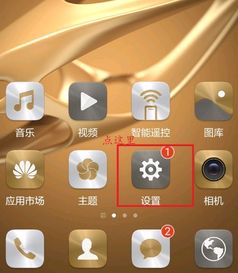
(1)打开手机设置,找到“智能辅助”或“辅助功能”选项。

(2)在“智能辅助”或“辅助功能”页面中,找到“Second Screen”或“多屏协同”选项。

(3)开启Second Screen功能,此时手机屏幕将自动分为两个部分。

设置Second Screen

(1)在Second Screen界面,您可以拖动屏幕分割线调整左右两部分的大小。

(2)根据需要,您可以在Second Screen界面选择显示通知、音乐、视频等应用。

(3)若要关闭Second Screen功能,只需再次进入设置,关闭“Second Screen”或“多屏协同”选项即可。

Second Screen的实用场景

  1. 观看视频:在观看视频时,Second Screen可以显示手机通知,让您不错过任何重要信息。

  2. 玩游戏:在玩游戏时,Second Screen可以显示聊天信息、游戏攻略等,提高游戏体验。

  3. 工作学习:在处理工作或学习任务时,Second Screen可以显示日程安排、待办事项等,提高效率。

  4. 音乐播放:在播放音乐时,Second Screen可以显示歌词、播放列表等信息,让您更好地享受音乐。

华为手机的Second Screen功能为用户带来了全新的多屏互动体验,通过开启Second Screen,您可以在享受手机内容的同时,轻松查看其他重要信息,提高生活和工作效率,快来试试这个实用功能吧!
华为手机怎么开secondscreen网友评论

浪漫朵 2 小时前
“优质内容,支持”
乐观热情 2 小时前
“优质内容,必须大力点赞”
活力天 4 小时前
“简单翻阅,整体很不错”
坚强猫 4 小时前
“看完收获很大,推荐大家收藏学习”
活力纯真 5 小时前
“极力推荐,每一位机主都该看看”
骑士旅人 6 小时前
“简单易懂,很贴心”

华为手机System分区如何清除:彻底释放存储空间的实用指南

随着智能手机功能的日益丰富,用户在使用过程中难免会遇到存储空间不足的问题,华为手机作为国内知名品牌,其系统分区清除功能可以帮助用户释放存储空间,提高手机运行效率,本文将详细介绍华为手机System分区的清除方法,帮助您轻松释放存储空间。

什么是System分区?

在华为手机中,System分区是存储系统文件、应用程序等核心数据的区域,由于这部分数据与系统运行密切相关,因此一般情况下不建议随意删除,但在某些情况下,如系统卡顿、无法安装新应用等,清除System分区内的缓存文件可以解决这些问题。

华为手机System分区清除方法

通过设置清除

(1)打开华为手机“设置”应用。

(2)在设置界面中,找到并点击“存储与USB”。

(3)在存储与USB页面中,点击“存储空间”。

华为手机system怎么清除

(4)进入存储空间页面后,可以看到“内部存储”和“SD卡存储”两个选项,点击“内部存储”。

(5)在内部存储页面中,找到并点击“管理空间”。

(6)在管理空间页面中,可以看到“缓存”和“系统”两个选项,点击“系统”。

(7)在系统页面中,可以看到“缓存数据”和“存储空间”两个选项,点击“缓存数据”。

(8)在缓存数据页面中,可以看到所有系统分区的缓存文件,点击“清除缓存数据”。

(9)系统会提示您清除缓存数据后,手机可能会变慢,确认无误后,点击“确定”。

通过安全模式清除

(1)同时按下手机电源键和音量减键,进入手机快速启动菜单。

(2)在快速启动菜单中,选择“安全模式”。

(3)进入安全模式后,再次打开“设置”应用。

(4)按照上述步骤1-7,进入系统页面。

(5)在系统页面中,找到并点击“缓存数据”。

(6)按照步骤8-9,清除缓存数据。

注意事项

  1. 清除System分区内的缓存文件后,手机可能会出现短暂卡顿现象,属于正常现象。

  2. 清除缓存数据后,部分应用可能会出现数据丢失的情况,请提前备份重要数据。

  3. 在清除缓存数据前,请确保手机电量充足,以免在操作过程中出现意外。

  4. 若清除缓存数据后问题仍未解决,建议您尝试重启手机或恢复出厂设置。

通过以上方法,您可以轻松清除华为手机System分区的缓存文件,释放存储空间,提高手机运行效率,希望本文对您有所帮助。

华为手机system怎么清除网友评论

云朵浪漫 2 小时前
“新机上手一脸懵,看完瞬间通透”
萌雪 3 小时前
“这么优质的教程,转发收藏双重安排”
智慧猫 3 小时前
“先存好,新机到手正好用得上”
温暖明亮 4 小时前
“排版清爽,阅读起来很舒服”
甜花 6 小时前
“良心内容,真心推荐各位查阅”
花朵小猫 6 小时前
“打卡打卡,干货收下了”
星辰梦幻 7 小时前
“内容很全面,收藏之后反复研读”
酷猫 9 小时前
“非常不错,收藏了”

最近发表
标签列表
友情链接
关灯 顶部