轻松解锁手机助手功能,尽享便捷体验
随着智能手机的普及,华为手机助手已经成为众多用户日常使用手机的好帮手,它不仅可以帮助用户管理手机应用、备份数据,还能提供各种实用工具和个性化服务,如何唤起华为手机助手呢?本文将为您详细解析。
通过桌面图标唤起
在手机桌面上找到华为手机助手的图标,通常为蓝色的小盾牌图案。
点击图标,即可进入华为手机助手主界面。
通过设置菜单唤起
打开手机设置,找到“华为手机助手”或“应用管理”选项。
点击进入,即可看到华为手机助手的相关功能。
通过应用抽屉唤起
在手机主界面点击应用抽屉(一般位于屏幕下方),找到华为手机助手图标。
点击图标,即可进入华为手机助手主界面。
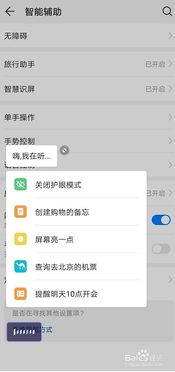
通过语音助手唤起
长按手机屏幕左下角的搜索键或语音助手按键(部分手机支持)。
对语音助手说出“打开华为手机助手”或“打开应用管理”等指令。
语音助手会自动打开华为手机助手或应用管理界面。
通过系统悬浮窗唤起
部分华为手机支持系统悬浮窗功能,您可以在设置中开启。
开启悬浮窗后,在主界面右滑屏幕,即可看到华为手机助手的悬浮窗。
点击悬浮窗,即可进入华为手机助手主界面。
通过第三方应用唤起
在手机应用市场搜索“华为手机助手”,下载并安装第三方应用。
打开第三方应用,点击相关功能即可进入华为手机助手。
通过快捷方式唤起
在手机主界面长按华为手机助手图标,选择“添加到桌面”。
在桌面空白区域长按,选择“创建快捷方式”。
在弹出的快捷方式选项中,选择“华为手机助手”。
点击确定,即可在桌面创建华为手机助手的快捷方式。
通过以上方法,您可以根据自己的需求选择合适的方式唤起华为手机助手,在华为手机助手的帮助下,您将更加轻松地管理手机应用、备份数据,并享受各种实用工具和个性化服务,快来试试吧!