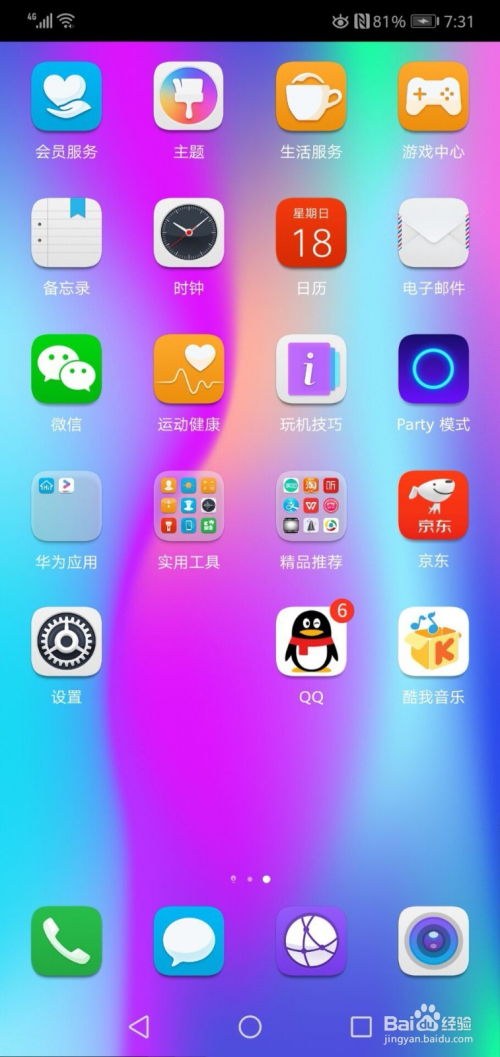
轻松实现多任务同时操作
随着智能手机的普及,华为手机凭借其出色的性能和丰富的功能受到了广大消费者的喜爱,在日常生活中,我们常常需要在手机上同时处理多个任务,如看视频、浏览网页、回复消息等,华为手机提供的分屏播放功能,可以让我们轻松实现多任务同时操作,提高工作效率,下面,就让我们一起来看看华为手机如何分屏播放吧!
分屏播放功能介绍
分屏播放是华为手机的一项实用功能,它可以将屏幕分割成两个部分,一部分用于播放视频或音乐,另一部分则可以继续进行其他操作,如浏览网页、阅读文档、回复消息等,这样,我们就可以在享受影音娱乐的同时,不影响其他任务的进行。
华为手机分屏播放步骤
确保手机系统版本支持分屏播放功能,华为Mate系列、P系列、nova系列等多数华为手机都支持此功能。
在播放视频或音乐时,点击屏幕下方的“三联菜单”图标(三个横杠),进入更多操作界面。
在更多操作界面中,找到“分屏播放”选项,点击进入。
屏幕会自动分割成两个部分,一部分显示视频或音乐播放界面,另一部分则可以继续进行其他操作。
若需要调整屏幕分割比例,可以点击屏幕右上角的“分割比例”图标,然后拖动滑块进行调整。
完成设置后,即可在观看视频或音乐的同时,进行其他操作。
分屏播放注意事项
分屏播放功能可能会对手机性能造成一定影响,建议在手机性能较好的情况下使用。
部分应用可能不支持分屏播放,此时可以尝试更换其他应用。
分屏播放时,屏幕分割比例可能因应用不同而有所差异。
若在分屏播放过程中遇到卡顿或异常情况,可以尝试重启手机或更新应用。
华为手机分屏播放功能为我们提供了便捷的多任务操作体验,让我们在享受影音娱乐的同时,不影响其他任务的进行,通过以上教程,相信大家已经掌握了如何在华为手机上实现分屏播放,赶快尝试一下吧,让生活更加便捷高效!