本文介绍了华为电脑界面退出操作的详细步骤,对于使用者而言,遇到需要退出华为电脑界面时,可以按照简单的步骤操作,文章详细阐述了按下开始按钮、选择电源选项、点击关机等步骤,帮助用户顺利完成退出操作,本文详细解释了华为电脑界面的退出方法,包括按下开始按钮、选择电源选项、点击关机等步骤,为用户提供便捷的操作指南。
华为电脑作为国内外知名的电子产品品牌,其操作系统界面设计简洁明了,功能丰富多样,深受用户喜爱,但在使用过程中,有时我们需要退出当前界面或退出某个应用程序,这时就需要了解华为电脑界面的退出操作,本文将详细介绍华为电脑界面的退出方法,帮助用户轻松掌握这一技能。
华为电脑界面的基本结构
为了更好地了解如何退出华为电脑界面,我们首先需要了解华为电脑界面的基本结构,华为电脑的操作系统界面主要包括桌面、应用程序窗口、任务栏和菜单等部分,桌面是最常见的界面,显示着各种应用程序的图标;应用程序窗口则是我们打开应用程序后的主要操作界面;任务栏则位于屏幕底部,显示着当前运行的应用程序;菜单则位于应用程序窗口的顶部或右键菜单中,提供应用程序的各种功能选项。
退出华为电脑界面的方法
退出应用程序窗口
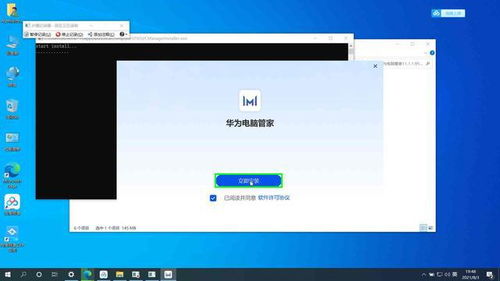
在华为电脑界面中,退出应用程序窗口的方法有多种,最常见的方法是点击应用程序窗口右上角的关闭按钮,即可关闭该应用程序,也可以通过任务栏右键点击该应用程序,选择“关闭窗口”来退出,还可以使用快捷键“Alt+F4”来快速关闭当前窗口。
退出桌面环境
在某些情况下,我们需要退出当前的桌面环境,例如进入登录界面、切换用户账户等,这时可以通过按下“Win+L”键来锁定计算机并退出当前桌面环境,如需再次进入桌面环境,则需要输入密码进行解锁。
退出系统界面
在某些特殊情况下,我们需要完全退出华为电脑的系统界面,例如进行系统维护、重装系统等操作,这时可以通过点击开始菜单中的“关机”选项,选择“关闭”或“重启”来退出系统界面,也可以使用快捷键“Ctrl+Alt+Delete”,在弹出的菜单中选择“关机”选项来退出系统。
注意事项
在退出华为电脑界面的过程中,需要注意以下几点:
本文详细介绍了华为电脑界面的退出方法,包括退出应用程序窗口、退出桌面环境和退出系统界面等三种情况,也提醒用户在操作过程中需要注意的事项,掌握这些退出方法,可以帮助用户更加便捷地使用华为电脑,提高工作效率,在使用过程中,如果遇到任何问题,建议查阅相关操作指南或联系华为客服进行咨询。
参考资料
(此处可以添加相关参考资料,如华为电脑官方操作指南、相关论坛讨论等)
版权声明
本文仅供学习和交流使用,如有侵权请联系删除。
