本文介绍了华为电脑如何设置英文界面的详细步骤指南,无论是新手还是老用户,都可以通过本文简单易懂的指导,轻松将电脑语言设置为英文,文章详细阐述了每个步骤,确保读者能够顺利完成设置,这是一篇帮助用户切换华为电脑语言设置的实用指南。
华为电脑因其高性能、良好的用户体验和出色的设计而广受欢迎,对于许多国际用户来说,将电脑界面设置为英文可能更为方便,本文将详细介绍华为电脑如何设置英文界面,帮助用户更好地适应和使用电脑。
准备工作
在进行任何设置之前,请确保您了解基本的电脑操作,并准备好必要的资料,确保您的华为电脑已经连接到互联网,以便下载和安装必要的更新和应用程序。
进入语言设置
- 打开电脑,进入“设置”菜单。
- 在设置菜单中,找到“时间和语言”选项,点击进入。
- 在“时间和语言”菜单中,选择“语言”选项卡。
添加英语为显示语言
- 在语言设置菜单中,点击“添加语言”。
- 在弹出的列表中选择“英语(United States)”,然后点击“下一步”。
- 完成添加英语的步骤后,您可以选择是否将其设置为默认语言,若希望将英语设为默认语言,请勾选“将此语言设置为我的默认语言”。
设置英语为首选语言
- 在语言设置菜单中,您将看到已添加的语言列表,点击刚刚添加的英语。
- 在英语设置菜单中,您可以选择不同的选项,如输入法配置等,请根据您的需求进行设置。
- 完成后,重启电脑,您会发现系统界面已经切换为英文。
其他相关设置
- 应用程序和语言:某些应用程序可能不支持英文界面,或者英文界面可能与系统界面有所不同,在这种情况下,您可能需要单独设置应用程序的语言。
- 快捷键:在某些情况下,使用快捷键可以更快速地完成设置,Win+I 可以快速打开设置菜单。
- 更新和系统恢复:在进行任何系统设置之前,请确保您的系统已更新到最新版本,如果遇到问题,可以使用系统恢复功能恢复到之前的设置。
- 常见问题解答:如果在设置过程中遇到问题,您可以查看华为官方论坛或在线教程以获取帮助,也可以联系华为客服寻求支持。
注意事项
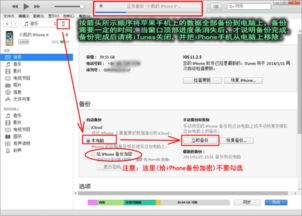
- 在更改语言设置之前,请确保备份重要文件和数据,以防数据丢失。
- 更改系统语言可能会影响某些应用程序的功能和界面显示,在某些情况下,可能需要重新安装应用程序以获取完整的英文体验。
- 更改系统语言后,可能需要调整一些键盘快捷键和手势以适应新的界面。
- 请确保您的电脑已安装最新的操作系统和驱动程序,以确保最佳性能和兼容性。
通过本文的介绍,您应该已经了解了如何将华为电脑设置为英文界面,更改系统语言是一个相对简单的操作,但在更改之前,请确保了解可能带来的影响并做好相应的准备,希望这篇文章能帮助您更好地使用华为电脑,如果您有任何其他问题或疑虑,请随时寻求帮助和支持,祝您使用愉快!
参考资料(可选)
(此处可以添加一些参考资料或链接,如华为官方手册、在线教程等) 华为官方手册在线教程其他相关资源 十、附录(可选) 如果您需要更详细的步骤或额外的信息,请查看附录中的相关资源,这些资源可能包括截图、详细的操作步骤等,以帮助您更轻松地完成设置。 附录A:华为电脑英文设置相关截图 附录B:详细操作步骤和指南 附录C:常见问题解答及解决方案 (以上内容为虚构,实际写作时需要根据具体情况提供真实、准确的资源。)
