首页 > 科技 > 华为 > 华为电脑 > 正文

华为电脑屏幕流转怎么关(华为电脑屏幕流转功能关闭详解)

admin 2025-07-17 01:03 华为电脑 104 0
本文介绍了如何关闭华为电脑屏幕流转功能,该功能在某些情况下可能会带来不便,因此用户需要知道如何关闭它,文章详细阐述了关闭流程,帮助用户轻松操作,通过简单的步骤,用户可以轻松关闭屏幕流转功能,避免不必要的困扰,摘要字数控制在100-200字左右。

随着科技的快速发展,华为电脑因其卓越的性能和便捷的功能受到了广大用户的喜爱,屏幕流转功能作为华为电脑的一项特色功能,可以让用户在不同设备间无缝传输屏幕内容,有时我们可能需要关闭这一功能,比如为了保护隐私或节省资源,本文将详细介绍如何关闭华为电脑的屏幕流转功能。

关键词解释

在探讨如何关闭华为电脑屏幕流转功能之前,我们先对关键词进行解释,华为电脑指的是华为品牌生产的计算机;屏幕流转则是指电脑屏幕内容的传输功能,关闭这一功能,意味着停止屏幕内容在不同设备间的传输。

关闭屏幕流转的步骤

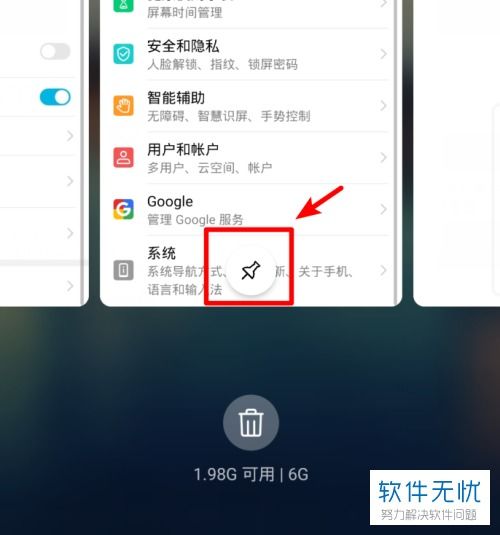
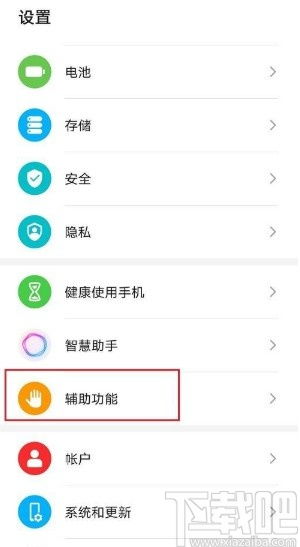
  1. 进入系统设置:点击电脑桌面上的“设置”图标,进入系统设置界面。
  2. 找到共享设置:在系统设置界面中,找到“共享”或“连接”选项,点击进入。
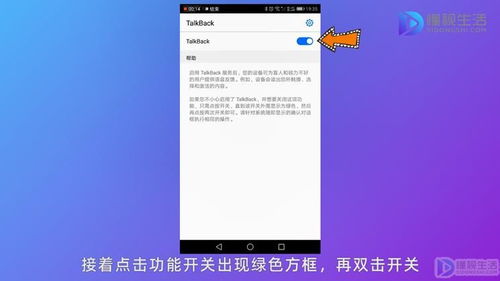
  3. 关闭屏幕流转功能:在共享或连接设置界面中,找到“屏幕流转”或“屏幕共享”选项,将其关闭。
  4. 保存设置:关闭屏幕流转功能后,务必点击“保存”或“应用”按钮,以确保设置生效。

具体操作方法

华为电脑屏幕流转怎么关(华为电脑屏幕流转功能关闭详解)

  1. 根据电脑型号和系统版本,系统设置和选项名称可能有所不同,请根据实际情况进行操作。
  2. 在关闭屏幕流转功能时,需确保没有其他应用程序正在使用此功能,否则,可能导致操作失败。
  3. 若无法在系统设置中找到屏幕流转功能,可以尝试通过搜索引擎查询具体型号电脑的关闭方法,或联系华为客服寻求帮助。

关闭屏幕流转功能的注意事项

  1. 关闭屏幕流转功能后,将无法使用跨设备屏幕传输功能,如投屏、共享等,请确保了解此功能的重要性后再进行关闭。
  2. 关闭屏幕流转功能不会影响其他功能的正常使用,请根据个人需求进行权衡,谨慎操作。
  3. 在关闭屏幕流转功能后,若需重新开启此功能,可参照本文中的步骤重新开启。
  4. 在操作过程中,请确保电脑已连接到互联网,以便获取最新的操作指南和客服支持。
  5. 请定期备份重要数据,以防在操作过程中发生意外导致数据丢失。

本文详细介绍了如何关闭华为电脑的屏幕流转功能,我们解释了关键词的含义;给出了关闭屏幕流转的步骤和具体操作方法;强调了关闭屏幕流转功能的注意事项,希望本文能帮助您顺利关闭华为电脑的屏幕流转功能,同时确保其他功能的正常使用。

参考资料

  1. 华为电脑官方用户手册:提供了关于电脑功能的详细介绍和操作指南。
  2. 华为官网:可查询最新版本的华为电脑操作系统和相关功能的使用方法。
  3. 互联网搜索:通过搜索引擎可找到其他用户分享的操作经验和解决方法。

版权声明

华为电脑屏幕流转怎么关(华为电脑屏幕流转功能关闭详解)

本文仅供学习和交流之用,如有任何版权问题,请联系作者进行处理,本文中的操作方法和步骤仅供参考,具体操作请根据实际情况和官方指南进行。

附录

附录A:华为电脑常见型号及操作系统版本一览表,方便用户查询自己的电脑型号和系统版本。 附录B:华为电脑屏幕流转功能常见问题及解决方法,帮助用户在遇到问题时快速找到解决方案。

联系方式
华为电脑屏幕流转怎么关(华为电脑屏幕流转功能关闭详解)

如有任何关于本文的问题或建议,欢迎通过以下方式联系作者:xxxxx(邮箱/电话)。


最近发表
标签列表
友情链接
关灯 顶部