本指南介绍了如何将华为电脑与华为显示器进行无缝连接,通过简单的操作,用户可以轻松实现电脑与显示器的连接,确认电脑和显示器都支持相应的连接方式,如HDMI或DisplayPort接口,使用相应的线缆将电脑与显示器连接起来,按照操作系统提示完成设置,即可实现华为电脑与显示器的无缝连接,提升工作和娱乐体验。
随着科技的快速发展,电脑和显示器已经成为我们日常生活和工作中不可或缺的设备,华为作为全球的科技巨头,其电脑和显示器产品深受用户喜爱,本文将详细介绍如何将华为电脑与华为显示器进行连接,帮助您充分发挥这两大设备的功能,提升您的使用体验。
准备工作
在开始连接华为电脑和华为显示器之前,您需要准备一些基本的工具和材料:
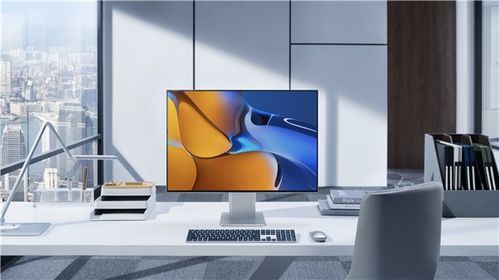
- 华为电脑
- 华为显示器
- HDMI线或者VGA线(根据设备的接口类型选择)
- 适配器(如果设备接口不匹配,可能需要适配器)
连接步骤
- 确定连接方式:您需要确定您的华为电脑和华为显示器的接口类型,选择最合适的连接方式,常见的接口包括HDMI和VGA,如果您的设备具有相应的接口,您可以直接使用HDMI线或VGA线进行连接。
- 连接设备:使用相应的线缆将华为电脑与华为显示器连接起来,将线缆的一端插入电脑的接口,另一端插入显示器的接口。
- 切换输入源:连接完成后,您需要切换显示器的输入源,在华为显示器的菜单中找到“输入源”或“信号源”选项,选择正确的输入源,通常是与您的电脑连接的那个。
- 电脑设置:在华为电脑上,您需要进入显示设置,选择复制或扩展桌面,这样,您就可以在显示器上看到电脑的内容了。
常见问题及解决方案
- 显示器无信号:如果您在连接后遇到显示器无信号的问题,首先检查连接线是否插好,然后确认电脑的显示设置是否正确,如果问题仍然存在,您可以尝试更换线缆或重启设备。
- 分辨率不匹配:电脑和显示器的分辨率可能不匹配,导致显示效果不佳,在这种情况下,您可以在电脑的显示设置中调整分辨率,或者在显示器的菜单中调整显示模式。
- 音频无法传输:如果您的显示器具有音频功能,但在连接后无法传输音频,可能是因为电脑的音频设置没有正确配置,您可以在电脑的声音设置中选择正确的音频输出设备。
优化体验
连接华为电脑和华为显示器后,您可以根据个人的需求进行一些设置和优化,以提升使用体验:
- 调整显示模式:根据您的需求,您可以在显示器的菜单中调整显示模式,如分辨率、亮度、对比度等。
- 拓展桌面:通过连接华为电脑和显示器,您可以实现双屏办公,提高工作效率,您可以将文件拖拽到显示器上查看,或者在两个屏幕上同时运行不同的应用程序。
- 软件配置:根据使用的软件和应用,您可能需要进行一些配置,以确保在多个显示器上获得最佳的显示效果。
连接华为电脑和华为显示器是一个相对简单的过程,只需要按照上述步骤进行操作即可,在使用过程中,如果遇到任何问题,可以参考本文的常见问题及解决方案部分进行排查,通过连接华为电脑和显示器,您可以获得更出色的使用体验,提高工作效率,希望本文能帮助您顺利连接华为电脑和华为显示器,享受科技带来的便利。
