新华为电脑设置密码的详细步骤与操作指南如下,用户可以通过电脑设置选项找到账户与安全选项,选择设置密码,输入想要设置的密码,确认无误后完成设置,为保障密码安全,建议设置复杂且独特的密码,并定期更换,本文提供了清晰的步骤和指南,帮助用户轻松完成新华为电脑密码的设置。
随着信息技术的快速发展,电脑已成为我们日常生活与工作中不可或缺的工具,为了保护个人隐私及重要数据的安全,设置电脑密码显得尤为重要,对于新购买的华为电脑,如何设置密码呢?本文将为您详细介绍,帮助您轻松完成密码设置,确保电脑安全。
华为电脑密码设置全攻略:保障您的数据安全
开机密码设置
我们需要为电脑设置开机密码,这是最基本的密码保护方式,确保未经授权的用户无法启动您的电脑,请按照以下步骤操作:
(1)打开华为电脑,进入Windows系统桌面。
(2)点击左下角的“开始”菜单,然后选择“设置”。
(3)在Windows设置中,找到“账户”选项,点击进入。
(4)在账户设置中,选择“登录选项”,在右侧找到“密码”,点击“添加”。
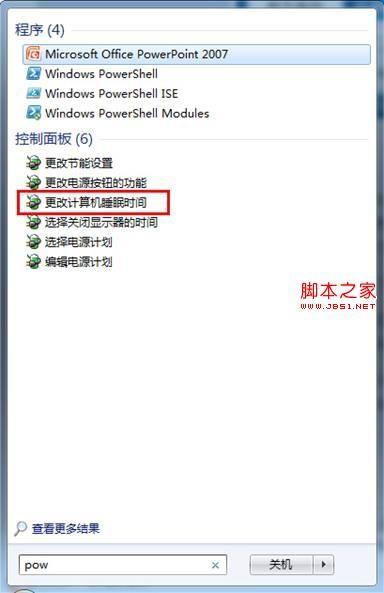
(5)按照提示输入新密码、确认密码及密码提示,完成开机密码的设置。
账户密码设置
除了开机密码外,我们还需要为特定的账户设置密码,确保在登录操作系统时,只有正确的账户密码才能访问该账户,请按照以下步骤操作:
(1)在Windows设置中,找到“账户”选项。
(2)选择“家庭和其他用户”,然后点击“将其他人添加到这台电脑”。
(3)选择您的账户,然后点击“更改账户类型”。
(4)在账户类型中,选择“计算机管理员”或“标准用户”,然后点击“创建密码”。
(5)输入新密码、确认密码及密码提示,完成账户密码的设置。
软件应用密码设置
某些软件应用可能需要单独设置密码,以保护应用内的数据不被未经授权的用户访问,请按照以下步骤操作:
(1)打开需要设置密码的软件应用。
(2)找到软件的“设置”或“选项”菜单。
(3)在菜单中找到“安全”或“隐私”选项。
(4)选择“设置密码”,然后按照提示输入新密码及确认密码。
(5)完成软件应用密码的设置。
注意事项
