首页 > 科技 > 华为 > 华为电脑 > 正文

华为怎么有线连接电脑(华为有线连接电脑,详细步骤与操作指南)

admin 2025-07-17 01:35 华为电脑 114 0
本文将介绍华为设备通过有线连接电脑的方法和详细步骤,通过遵循操作指南,用户可以轻松地将华为设备与电脑连接起来,实现文件传输、同步和管理等功能,本文旨在为用户提供简洁明了的操作说明,帮助用户顺利完成有线连接。

随着科技的快速发展,华为智能手机已成为人们日常生活中不可或缺的一部分,我们需要将手机与电脑连接起来,以便同步数据、传输文件或者管理手机中的资料,本文将详细介绍华为有线连接电脑的步骤和注意事项,帮助读者顺利完成连接操作。

准备工作

  1. 确保华为手机的电量充足,避免因电量不足导致连接失败。
  2. 准备一根符合标准的手机数据线,建议使用原装的华为手机数据线。
  3. 确保电脑已安装必要的驱动程序,如华为手机助手等。

有线连接步骤

连接数据线

使用准备好的数据线将手机与电脑连接起来,数据线的一端是USB接口,用于插入电脑的USB端口;另一端是手机接口,用于插入手机的充电口。
华为怎么有线连接电脑(华为有线连接电脑,详细步骤与操作指南)

通知栏操作

连接成功后,手机通知栏会显示出“正在通过USB充电”或“媒体设备已连接”等提示,点击这些提示,选择“文件传输”或“媒体设备(MTP)”选项,以便进入文件传输模式。

电脑端操作

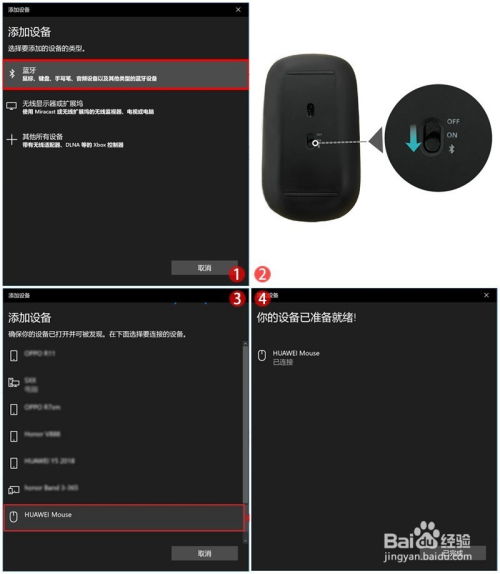
(1)等待电脑识别设备:连接成功后,电脑会自动识别并安装相关驱动程序,可能需要等待一段时间。
华为怎么有线连接电脑(华为有线连接电脑,详细步骤与操作指南)

(2)打开文件传输:在电脑端,会看到华为手机的盘符出现在“我的电脑”(Windows)或“Finder”(Mac)中,点击打开即可进入文件管理界面。

(3)管理文件:在电脑端可以浏览并管理华为手机中的文件,包括图片、音乐、视频、文档等,可以复制、剪切、粘贴文件,实现手机与电脑之间的文件传输。

常见问题及解决方案

  1. 连接失败:如果连接失败,请检查数据线是否完好,是否插入了正确的端口,尝试更换电脑端口或重新插拔数据线。
  2. 电脑无法识别设备:如果电脑无法识别设备,请确保手机已开启开发者选项并开启了USB调试功能,检查电脑是否安装了最新的驱动程序。
  3. 文件传输速度慢:文件传输速度受到多种因素影响,如数据线质量、电脑性能等,尝试更换数据线或使用更高速的电脑进行文件传输。
  4. 手机界面显示异常:在连接过程中,手机界面可能会短暂显示异常,请耐心等待片刻,待手机自动识别并切换到文件传输模式后,再进行操作。

注意事项

华为怎么有线连接电脑(华为有线连接电脑,详细步骤与操作指南)

  1. 在连接过程中,请勿对手机进行充电或进行其他高负荷操作,以免影响连接效果。
  2. 在传输文件时,请注意文件类型和安全性,避免传输不良或病毒文件。
  3. 如有需要,可以在电脑端安装华为手机助手等管理软件,以便更好地管理手机中的资料。
  4. 在完成文件传输后,请及时断开连接,避免长时间连接导致手机电量消耗。

通过本文的介绍,读者可以了解到华为有线连接电脑的详细步骤和注意事项,在实际操作过程中,可能会遇到一些问题和困难,但只要我们按照正确的步骤进行操作,并注意相关事项,就能顺利完成连接任务,希望本文能对广大华为用户有所帮助。


最近发表
标签列表
友情链接
关灯 顶部