本文将介绍华为电脑指纹解锁的更换教程,过程包括进入电脑设置,找到生物识别选项,进入指纹解锁设置,删除原有指纹信息,然后按照提示录入新的指纹信息,操作简便易懂,用户可轻松更换指纹解锁,本文旨在帮助用户了解并成功更换华为电脑的指纹解锁功能。
随着科技的不断发展,指纹识别技术已成为现代电子产品中常见的安全验证方式之一,华为电脑作为国内外知名品牌,其指纹解锁功能深受用户喜爱,但在使用过程中,有时我们需要更换指纹信息,比如因手指受伤、指纹不清晰或出于安全考虑等,本文将为大家介绍华为电脑指纹解锁如何更换的详细步骤和注意事项。
准备工作
更换指纹解锁的步骤
进入系统设置
打开华为电脑,进入Windows操作系统,点击左下角的“开始”按钮,在菜单中选择“设置”(齿轮图标)。
寻找登录选项
在设置菜单中,找到“账户”选项并点击,在账户设置里找到“登录选项”。
进入指纹识别
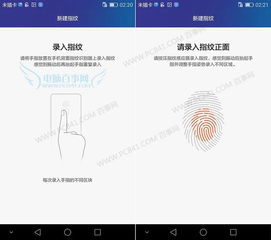
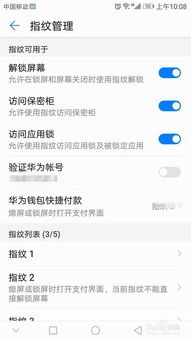
在登录选项中,找到“指纹识别”选项并点击,在此界面,你可以看到已保存的指纹信息。
删除原有指纹信息
在指纹识别界面,找到想要更换的指纹信息,点击删除或移除按钮,根据系统提示,确认删除原有指纹信息。
添加新的指纹信息
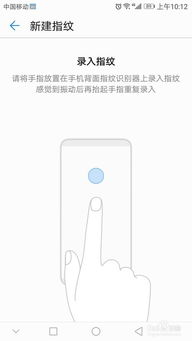
在成功删除原有指纹信息后,点击“添加指纹”按钮,根据系统提示,将新的指纹样本放置在指纹识别器上,为确保识别准确性,可能需要多次放置不同角度的指纹。
完成设置
按照系统提示完成新指纹的录入后,点击“完成”按钮,新的指纹信息已成功添加到指纹识别器中。
注意事项
常见问题及解决方法
本文为大家介绍了华为电脑指纹解锁如何更换的详细步骤和注意事项,在实际操作过程中,请按照本文所述步骤进行,并注意相关事项,以确保更换过程的顺利进行,如在操作过程中遇到问题,请及时查阅相关资料或联系客服寻求帮助,希望本文能对你有所帮助。
