本文介绍了华为安全模式进入电脑的方法和其重要性,通过特定按键组合或系统设置,用户可以启动安全模式,以应对可能的系统问题或病毒威胁,进入安全模式可以保护用户的数据安全,检测和修复系统错误,以及移除恶意软件,了解并掌握如何进入安全模式对于华为电脑用户来说至关重要。
随着信息技术的飞速发展,电脑已成为我们日常生活和工作中不可或缺的工具,电脑安全问题也日益突出,如何保护数据安全成为重中之重,华为作为一家全球领先的科技企业,其电脑产品在安全性能上有着出色的表现,本文将介绍如何进入华为安全模式,并阐述其重要性。
华为安全模式的重要性
如何进入华为安全模式
常规方法:
(1)重启电脑:按下电源键启动计算机。
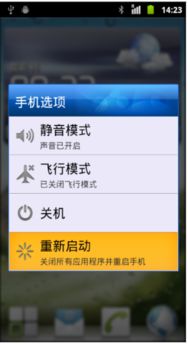
(2)连续按F8键:在华为电脑启动过程中,连续按下F8键。
(3)选择安全模式:在弹出的启动菜单中,选择“安全模式”或“Safe Mode”。
特殊方法:若常规方法无效,可以尝试以下方法:
(1)通过系统配置进入:按下Win+R键,输入“msconfig”命令,打开系统配置界面,在“引导”选项卡下,勾选“安全启动”选项,然后点击“应用”并重启电脑。

(2)通过系统恢复进入:若电脑处于异常状态,可以尝试使用系统恢复功能进入安全模式,在开机过程中,按下F8键的同时,选择“安全模式”或“最近一次的正确配置”。
华为安全模式的主要功能及操作
注意事项
案例分析

假设某用户的华为电脑感染了病毒,导致系统运行缓慢、数据丢失,通过进入安全模式,用户可以运行杀毒软件清理病毒,同时检查并修复系统错误,在安全模式下,用户还可以卸载近期安装的可疑软件,以解决软件冲突问题,经过以上操作后,电脑恢复正常运行。
华为安全模式对于保护电脑安全具有重要意义,通过进入安全模式,用户可以轻松解决电脑故障、防止恶意软件、检测并排除系统故障,本文介绍了华为安全模式的进入方法、主要功能及操作、注意事项以及案例分析,希望能为读者提供有益的参考,在日常使用电脑时,请务必关注电脑安全,定期进入安全模式进行检查和维护。
