首页 > 科技 > 华为 > 华为电脑 > 正文

华为电脑快速启动怎么关闭(华为电脑快速启动功能关闭方法详解)

admin 2025-07-16 21:22 华为电脑 116 0
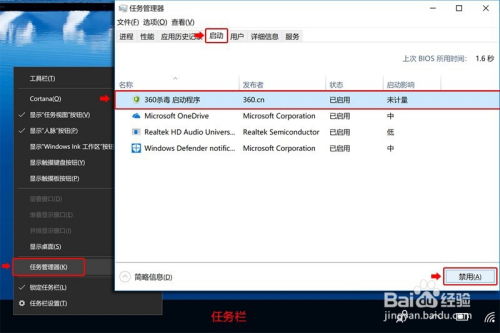
本文介绍了华为电脑快速启动功能的关闭方法,进入电脑设置菜单,找到“电源管理”或“电池和性能”选项,找到与启动相关的设置,如“快速启动”或“启动选项”,点击关闭快速启动功能,并保存设置,具体步骤可能因不同型号和系统版本有所差异,建议用户参考官方手册或在线教程进行操作,关闭快速启动功能可以有效提高电脑的启动速度和使用体验。

随着科技的快速发展,电脑已成为我们日常生活和工作中不可或缺的工具,华为电脑因其高性能和出色的用户体验而受到广大用户的喜爱,快速启动功能作为华为电脑的一项特色功能,可以大大提高系统的启动速度,在某些情况下,用户可能希望关闭此功能以达到其他需求,本文将详细介绍华为电脑快速启动功能的关闭方法。

了解华为电脑快速启动功能

在探讨如何关闭华为电脑快速启动功能之前,我们先来了解一下这一功能的作用和优点,快速启动功能可以加快电脑的启动速度,缩短用户等待的时间,它还能提高系统的稳定性,减少因启动过程中的不稳定因素导致的系统崩溃或蓝屏等问题,在某些特定情况下,关闭快速启动功能可能有助于解决其他问题,比如解决某些硬件驱动冲突或系统更新问题。
华为电脑快速启动怎么关闭(华为电脑快速启动功能关闭方法详解)

关闭华为电脑快速启动的步骤

我们将详细介绍如何关闭华为电脑的快速启动功能,请按照以下步骤操作:

  1. 重启电脑:按下电源键重启电脑。
  2. 进入BIOS设置:在重启过程中,不断按下F2键(部分机型可能是DEL键或ESC键),直到进入BIOS设置界面。
  3. 寻找“快速启动”选项:在BIOS设置界面中,使用箭头键找到“快速启动”或“Fast Boot”选项。
  4. 关闭快速启动:找到“快速启动”选项后,按下Enter键进入该选项的设置界面,在此界面中,选择“禁用”或“关闭”(具体选项名称可能因不同型号的华为电脑而有所差异)。
  5. 保存设置并退出:完成上述操作后,按下F10键保存设置并退出BIOS。

注意事项

华为电脑快速启动怎么关闭(华为电脑快速启动功能关闭方法详解)

在关闭华为电脑快速启动功能时,需要注意以下几点:

  1. 关闭快速启动可能会影响电脑的启动速度,因此请确保了解此变化对您日常使用电脑的影响。
  2. 在进行BIOS设置时,请确保电脑已连接到稳定的电源,避免因电池耗尽导致设置未能保存。
  3. 关闭快速启动功能后,若遇到系统问题,可能需要更长时间进入安全模式或恢复模式进行故障排除。
  4. 不同型号的华为电脑BIOS设置可能存在差异,请根据自己的电脑型号进行操作。

常见问题解决方法

在关闭华为电脑快速启动功能过程中,可能会遇到一些常见问题,以下是一些常见问题及其解决方法:
华为电脑快速启动怎么关闭(华为电脑快速启动功能关闭方法详解)

  1. 无法找到“快速启动”选项:若您在BIOS设置中没有找到“快速启动”选项,可能是因为您的电脑型号不支持此功能或该功能已被集成到其他选项中,请查阅您的电脑说明书或联系华为客服寻求帮助。
  2. 关闭快速启动后启动速度没有明显变化:关闭快速启动功能后,若您发现电脑的启动速度没有明显变化,可能是因为其他系统设置或硬件限制导致的,请检查其他系统设置或考虑升级硬件以提高启动速度。
  3. 关闭快速启动后系统出现问题:若在关闭快速启动功能后遇到系统问题,如蓝屏、死机等,请尝试重新启动电脑并检查系统日志以了解问题原因,如问题仍未解决,请联系华为客服寻求进一步的技术支持。

本文详细介绍了华为电脑快速启动功能的关闭方法,包括步骤、注意事项以及常见问题的解决方法,希望能够帮助您在需要时成功关闭华为电脑的快速启动功能,在实际操作过程中,请确保按照正确的步骤进行操作,并注意相关事项,以免对电脑造成不必要的损害。


最近发表
标签列表
友情链接
关灯 顶部