华为用户想要快速将视频传输到电脑,可遵循以下详细步骤指南,确保手机和电脑已连接到同一网络,并打开华为快传功能,选择需要传输的视频,通过快传功能进行传输,在电脑上接收文件,完成视频传输,此过程简单易行,适合广大华为用户快速实现视频传输需求。
随着科技的快速发展,华为的手机在市场上越来越受到用户的青睐,许多用户需要将手机中的视频快速传输到电脑上进行编辑、保存或分享,本文将详细介绍使用华为快传功能将手机中的视频快速传输到电脑的方法,帮助用户高效完成这一任务。
准备工作
在开始传输之前,你需要做好以下准备工作:
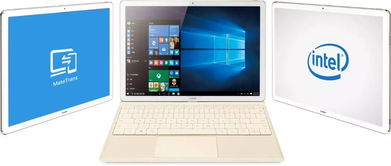
- 确保你的华为手机已经连接到互联网,并且已经开启了蓝牙和Wi-Fi功能。
- 确保你的电脑已经连接到同一个Wi-Fi网络,并且已经安装了华为的手机助手软件,如果没有安装,请先下载并安装。
- 确保手机中已经保存了你想要传输的视频文件。
使用华为快传功能传输视频到电脑
下面将详细介绍使用华为快传功能将视频传输到电脑的步骤:
- 在你的华为手机上,打开“文件管理”应用。
- 在文件管理应用中,找到你想要传输的视频文件,长按该文件,然后选择“分享”选项。
- 在分享菜单中,选择“华为快传”选项,如果你的电脑在附近并且已经开启了华为快传功能,你的电脑应该会出现在设备列表中。
- 在设备列表中选择你的电脑,然后点击“发送”按钮,视频文件将开始通过华为快传功能传输。
- 在你的电脑上,你将收到一个华为快传的接收请求,按照电脑上的提示,完成接收操作。
- 传输完成后,你可以在电脑的指定文件夹中找到已经传输的视频文件。
使用华为手机助手传输视频到电脑
除了使用华为快传功能外,你还可以使用华为手机助手来传输视频文件,以下是具体步骤:
- 在电脑上打开华为手机助手,并使用你的华为手机账号进行登录。
- 使用数据线将你的华为手机连接到电脑。
- 在华为手机助手中,找到“文件管理”功能,浏览你的手机中的文件。
- 找到你想要传输的视频文件,然后选择该文件。
- 点击“导出”按钮,选择你想要保存视频文件的电脑文件夹。
- 等待传输完成,然后你可以在指定的电脑文件夹中找到已经传输的视频文件。
注意事项和优化建议
在传输视频文件时,需要注意以下几点:
- 确保手机和电脑处于良好的网络连接状态,以保证传输速度和稳定性。
- 尽量避免在传输过程中断开手机与电脑的连接,以免导致文件传输失败。
- 如果遇到传输速度较慢的问题,可以尝试关闭一些正在使用网络的应用,以释放网络带宽。
- 为了提高传输效率,建议将视频文件保存在手机的外置存储卡中,然后直接传输外置存储卡中的文件,避免占用手机内部存储空间。
- 定期检查华为手机助手和快传功能的更新,以确保使用最新的功能和优化。
通过本文的介绍,你应该已经了解了如何使用华为的两种主要方法——华为快传和华为手机助手来快速将视频文件从手机传输到电脑,希望这些信息能帮助你高效完成视频传输任务,如果你在使用过程中遇到任何问题,建议查阅华为官方文档或联系华为客服寻求帮助。
