本文将介绍华为平板电脑连接键盘的详细步骤指南,通过简单的操作,用户可以轻松将键盘与平板电脑配对,实现高效的输入体验,文章将详细介绍连接步骤,包括开启蓝牙、搜索设备、配对键盘等步骤,帮助用户顺利完成连接。
随着科技的快速发展,平板电脑已经成为我们日常生活和工作中不可或缺的工具,华为平板电脑凭借其出色的性能、丰富的功能以及用户友好的界面,赢得了广大用户的喜爱,为了更好地提高工作效率和使用体验,许多用户希望将键盘连接到华为平板电脑上,本文将详细介绍华为平板电脑如何连接键盘,帮助用户轻松实现这一操作。
准备工作
在连接键盘之前,你需要做好以下准备工作:
- 确保你的华为平板电脑支持蓝牙连接功能。
- 准备一个与华为平板电脑兼容的蓝牙键盘。
- 确保你的华为平板电脑已经充满电或连接到电源适配器,以保证连接过程的稳定性。
连接键盘的步骤
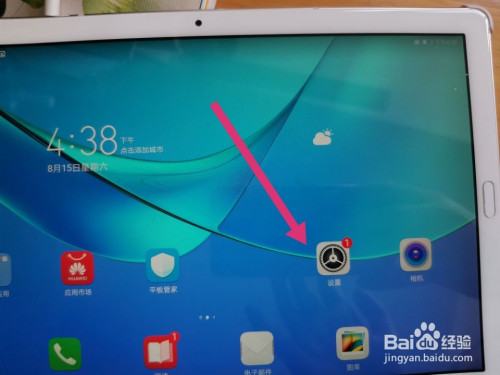
- 打开华为平板电脑的“设置”界面,找到并点击“蓝牙”选项。
- 确保蓝牙功能已经打开,然后点击“搜索设备”按钮,平板电脑会自动搜索附近的可连接设备。
- 在搜索到的设备列表中,找到你的键盘设备并点击它,通常情况下,键盘设备的名称会在设备列表中以“Keyboard”或键盘制造商的名称开头。
- 点击设备名称后,系统会弹出一个配对请求,在键盘上输入显示的配对码,然后按回车键确认。
- 等待片刻,直到平板电脑显示“已连接”或类似的消息,你的键盘已经成功连接到华为平板电脑。
常见问题和解决方案
- 华为平板电脑无法找到键盘设备:请确保你的键盘已经打开并处于配对模式,有些键盘需要长按Fn或其他按键来启动配对模式,确保键盘的电量充足。
- 配对码输入后无法连接:尝试重新打开蓝牙并重新搜索设备,确保在输入配对码时准确无误,如果问题仍然存在,请尝试将键盘重置到出厂设置并重新进行配对。
- 键盘连接不稳定:检查键盘与平板电脑之间的距离是否过远,确保它们在蓝牙的有效连接范围内,确保平板电脑的蓝牙版本与键盘兼容。
- 华为平板电脑无法识别键盘输入:重新启动平板电脑和键盘,并确保它们已经成功连接,如果问题仍然存在,请检查键盘的驱动程序是否已正确安装。
使用键盘优化华为平板电脑体验
- 利用键盘的快捷键功能,提高工作效率,使用Ctrl+C和Ctrl+V进行复制和粘贴操作,使用Alt+Tab进行应用程序之间的切换等。
- 使用键盘的导航键在平板电脑上浏览网页或文档,实现更流畅的操作体验。
- 利用键盘的多媒体按键,如播放音乐、调整音量等,丰富你的娱乐体验。
- 对于需要长时间输入的用户,建议使用键盘进行邮件、文档编写等工作,减轻手指疲劳。
通过本文的介绍,你应该已经了解了华为平板电脑如何连接键盘的详细步骤以及常见问题的解决方案,连接键盘后,你将享受到更加便捷、高效的使用体验,在使用过程中,如果遇到任何问题,请随时参考本文的解决方案或联系华为客服寻求帮助,希望你能充分利用键盘的功能,提高工作和生活效率。
附录
附录A:华为平板电脑连接键盘的详细步骤流程图
附录B:常见问题的解决方案汇总表
通过本文的介绍,我们希望你能轻松地将键盘连接到华为平板电脑,并充分利用其功能,提升你的工作和生活效率。
