华为电脑用户想要放大QQ界面,可按照以下步骤操作:打开QQ并登录账号;在界面右上角找到“设置”或“选项”按钮,点击进入;在设置界面中找到“界面管理”或“外观设置”选项;根据需求调整界面缩放比例,详细步骤可根据个人需求和电脑版本差异进行调整。
随着科技的不断发展,电脑已经成为我们日常生活和工作中不可或缺的一部分,华为电脑因其卓越的性能和稳定的品质受到了广大用户的喜爱,而QQ作为一款广泛使用的社交软件,如何在华为电脑上对其进行操作,包括如何放大QQ界面,都是用户们关心的话题,本文将详细介绍华为电脑上QQ界面放大的方法,帮助用户更好地使用这款社交软件。
华为电脑与QQ的兼容性
华为电脑作为一款高性能的电脑产品,与QQ软件有着良好的兼容性,用户可以在华为电脑上顺利安装、运行QQ,并享受其提供的各项功能,在放大QQ界面之前,首先需要确保你的华为电脑上已经安装了QQ软件。
华为电脑QQ界面放大的方法
快捷键放大
在大部分应用中,通过按住键盘上的Ctrl键并滚动鼠标滚轮,可以实现对界面的放大或缩小,在华为电脑的QQ界面上,同样可以尝试这一方法,按住Ctrl键并滚动鼠标滚轮,逐渐放大QQ界面至合适的大小。
设置选项放大
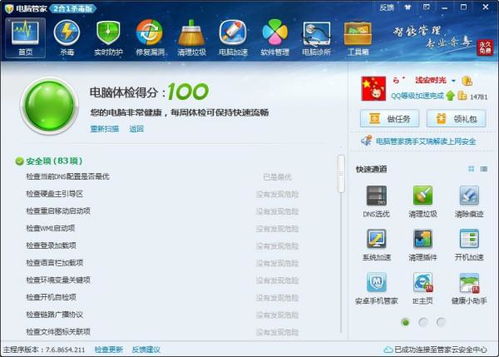
如果快捷键放大无法满足需求,还可以在QQ设置中进行调整,打开QQ主界面,点击右下角的“设置”图标,进入设置界面,在“基本设置”中找到“界面选项”,在界面选项中,你可以找到关于界面大小的设置选项,通过调整滑块来放大QQ界面。
系统设置影响
如果以上两种方法无法使QQ界面放大,那么问题可能出在系统的显示设置上,进入华为电脑的系统设置,找到“显示”选项,检查分辨率设置,如果分辨率过高,可能会导致部分应用界面显示不全或无法放大,适当调整分辨率至推荐设置,然后再次尝试放大QQ界面。
常见问题及解决方案
放大后界面模糊
在放大QQ界面后,如果出现界面模糊的情况,可能是由于显示设置不当导致的,可以进入系统的显示设置,检查清晰度设置,或者调整QQ软件的显示设置,以提高界面清晰度。
放大后部分功能无法使用
在放大QQ界面后,如果发现部分功能无法使用,可能是由于界面元素位置变化导致的,可以尝试调整界面元素的位置,或者重新加载QQ界面,以恢复功能正常使用。
总结与建议
本文详细介绍了华为电脑上QQ界面放大的方法,包括快捷键放大、设置选项放大以及系统设置影响等方面,在实际操作过程中,用户可以根据实际情况选择合适的方法来实现QQ界面的放大。
在使用华为电脑与QQ时,建议用户定期更新软件版本,以确保软件的稳定运行,遇到问题时,可以多尝试不同的解决方法,或查阅相关帮助文档和社区讨论,以获取更多帮助。
掌握华为电脑上QQ界面的放大方法,可以帮助用户更好地使用这款社交软件,提高使用效率,希望本文能对你有所帮助,如有更多疑问,欢迎继续咨询。
参考资料(可选)
仅为示例性的参考资料,实际操作中遇到问题,可参考相关官方文档或社区讨论,以获取更准确的解决方案。
