使用华为Share功能,可以轻松实现手机与电脑的共享连接,用户只需在手机和电脑都开启蓝牙和Wi-Fi功能的情况下,通过华为Share应用将手机与电脑连接,即可实现文件共享,操作简单方便,用户可以将手机上的文件、图片等轻松共享到电脑上,提高工作效率,华为Share功能为用户带来更加便捷的移动设备使用体验。
随着科技的飞速发展,智能手机与电脑之间的连接与共享变得日益重要,华为Share作为一种便捷的文件传输技术,能够帮助用户实现手机与电脑之间的快速文件共享,本文将详细介绍如何使用华为Share功能将手机中的文件共享到电脑,以帮助用户更好地利用这一技术。
准备工作
在使用华为Share功能之前,请确保您的华为手机和电脑均支持该功能,并且已经连接到同一局域网,您需要确保手机与电脑均已开启蓝牙和Wi-Fi功能。
华为Share共享到电脑步骤
在华为手机上启用华为Share功能
打开华为手机上的“设置”应用,然后找到并点击“更多连接”选项,在更多连接页面中,点击“华为Share”选项,然后开启华为Share功能。
在电脑上打开“华为分享”客户端
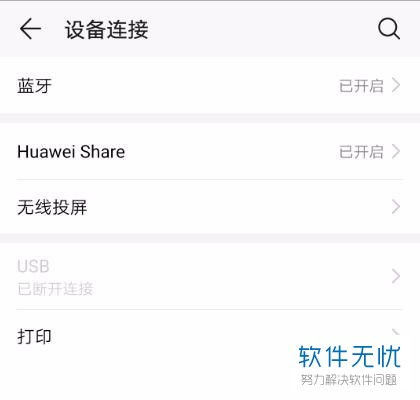
在电脑上,打开华为分享客户端,如果您的电脑没有预装此客户端,请前往华为官网下载并安装。
建立手机与电脑之间的连接
在华为手机上,点击“华为Share”界面中的“设备列表”,然后搜索并连接到您的电脑设备,您需要确认电脑端的连接请求。
开始共享文件
连接成功后,您可以在华为手机上选择需要共享的文件,然后点击“分享”按钮,在弹出的菜单中,选择您的电脑设备,即可将文件发送到电脑。
常见问题及解决方案
无法找到电脑设备
如果您在华为手机上无法找到电脑设备,请确保电脑已开启蓝牙和Wi-Fi功能,并且手机与电脑处于同一局域网内,检查电脑上是否已安装华为分享客户端,并确保其正常运行。
文件传输速度慢
文件传输速度受到多种因素影响,包括网络状况、文件大小和设备性能等,为了获得更快的传输速度,请确保您的设备和网络处于良好状态,并尽量在信号良好的环境下进行文件传输。
传输过程中断
在文件传输过程中,如果出现中断现象,可能是由于网络不稳定或设备故障导致的,请检查网络状况和设备状态,并尝试重新传输文件。
优化建议
华为Share功能为用户提供了便捷的手机与电脑文件共享体验,通过本文的介绍,您应该已经了解了如何使用华为Share功能将手机中的文件共享到电脑,在实际使用过程中,如果遇到任何问题,可以参考本文的常见问题及解决方案部分进行排查,希望本文能帮助您更好地利用华为Share功能,实现手机与电脑之间的无缝连接。
