华为传屏电脑操作指南,介绍如何使用华为传屏功能实现电脑屏幕传输,操作简便,首先连接电脑与移动设备,通过软件或硬件实现屏幕传输功能,支持多种应用场景,如会议演示、远程协作等,具体步骤包括连接设备、启动传屏软件、选择传输内容等,本指南提供详细步骤和注意事项,帮助用户轻松掌握华为传屏电脑的使用方法。
随着科技的飞速发展,华为传屏电脑已成为许多办公人士和广大用户的首选设备,其强大的功能和便捷的操作体验深受用户喜爱,本文将详细介绍华为传屏电脑的基本操作,帮助用户更好地了解和掌握其使用技巧。
华为传屏电脑是一款集多种功能于一身的高科技产品,拥有高性能的处理器、大屏幕显示、丰富的接口和便捷的操作系统,用户可以通过简单的操作实现文件传输、屏幕共享、多媒体娱乐等功能。
开机与关机
- 开机操作:按下电源按钮,稍等片刻,电脑将自动进入操作系统。
- 关机操作:点击开始菜单,选择关机选项,点击确认后即可关闭电脑。
屏幕操作
- 华为传屏电脑支持触控屏操作,用户可以通过触摸屏幕实现点击、滑动、拖动等操作。
- 可以通过键盘和鼠标进行屏幕操作,使用鼠标可以实现指针移动、点击、拖拽等功能;使用键盘可以进行快捷键操作,提高使用效率。
文件传输
- 通过USB接口传输文件:将需要传输的文件通过USB线连接到电脑上,然后将文件复制到相应的文件夹中。
- 通过无线网络传输文件:使用华为手机助手等应用,将手机与电脑连接,实现文件无线传输。
- 通过华为分享功能传输文件:在华为传屏电脑上启用华为分享功能,与其他设备实现无线传输。
屏幕共享
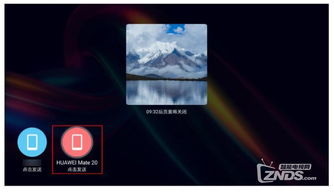
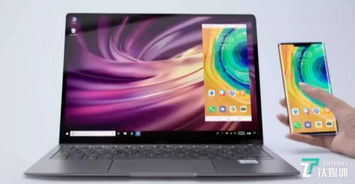
- 华为传屏电脑支持与其他设备实现屏幕共享,方便进行会议、教学等场景。
- 操作方法:按下快捷键组合(如Win+P)打开投影设置,选择共享屏幕模式,然后按照提示进行操作即可。
多媒体娱乐
- 播放音乐:通过华为传屏电脑的音乐播放器,可以播放本地音乐文件,享受高品质的音乐体验。
- 观看视频:通过视频播放软件,可以播放本地或在线视频,观看电影、电视剧等。
- 录制屏幕:使用华为传屏电脑的录屏功能,可以录制屏幕操作过程,方便进行教学、演示等。
常用软件操作
- 办公软件:如Word、Excel、PPT等,可以通过快捷键和菜单操作实现文档的编辑、保存、打印等功能。
- 浏览器:通过浏览器可以访问互联网,浏览各种网页、新闻、视频等内容。
- 邮件客户端:通过邮件客户端软件,可以收发邮件,管理邮件账户。
系统设置与优化
- 华为传屏电脑拥有丰富的系统设置选项,用户可以根据个人喜好进行自定义设置,如更改主题、调整音量、设置网络等。
- 为了保持电脑的性能和延长使用寿命,用户需要定期进行系统优化,如清理垃圾文件、优化启动项、更新驱动等。
常见问题与解决方案
- 电脑无法开机:检查电源是否连接正常,尝试更换电源线或电源适配器。
- 屏幕触摸失灵:检查触摸屏幕是否干净,校准触摸屏幕,如问题仍未解决,可能需要更换触摸屏幕。
- 文件传输失败:检查USB接口是否正常,尝试更换数据线或重新连接设备。
- 无线网络连接不稳定:检查无线网络信号强度,尝试重新连接网络或更新网络驱动。
华为传屏电脑作为一款高性能、多功能的高科技产品,为用户提供了便捷的操作体验和丰富的功能,本文详细介绍了华为传屏电脑的基本操作,包括开机与关机、屏幕操作、文件传输、屏幕共享、多媒体娱乐、常用软件操作、系统设置与优化以及常见问题与解决方案,希望本文能帮助用户更好地了解和掌握华为传屏电脑的使用技巧,提高使用效率,在使用过程中如遇到问题,建议查阅相关手册或联系售后服务人员寻求帮助。
