华为电脑具备录屏功能,用户可轻松打开并启动录屏操作,具体操作包括使用快捷键组合、通过电脑设置菜单或借助第三方录屏软件等方式,本文旨在详细介绍华为电脑录屏功能的开启方法,帮助用户顺利完成屏幕录制。
随着科技的快速发展,电脑已经成为我们日常生活和工作中不可或缺的工具,华为作为一家全球知名的电子产品制造商,其电脑产品在市场上也备受好评,在使用华为电脑的过程中,我们有时需要录制屏幕上的操作或内容,比如教学演示、游戏直播等,本文将详细介绍华为电脑如何打开录屏功能,帮助用户轻松完成屏幕录制操作。
华为电脑录屏功能简介
华为电脑通常配备了强大的录屏功能,可以满足用户在多种场景下的录制需求,通过简单的设置和操作,用户可以轻松录制高质量的视频和音频。
打开华为电脑录屏功能的方法
通过快捷键打开录屏功能
华为电脑通常支持通过快捷键快速启动录屏功能,用户只需按下特定的组合键,即可开始录制,具体的快捷键可能因电脑型号和操作系统版本而异,通常可以在电脑的说明书或设置中找到。
通过华为电脑管家打开录屏功能
用户还可以通过华为电脑管家来打开录屏功能,确保已经安装了华为电脑管家应用,在应用中搜索“录屏”,即可找到录屏功能并启动。
通过Windows系统自带工具打开录屏功能
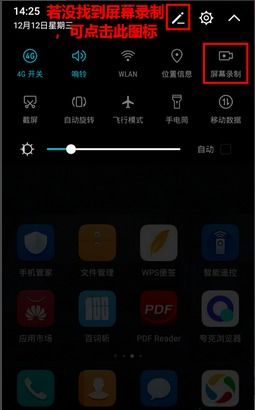
对于运行Windows系统的华为电脑,用户还可以利用系统自带的工具来录制屏幕,在Windows系统中,可以通过“开始菜单”或“游戏栏”找到录屏功能。
启动录屏操作
设置录制参数
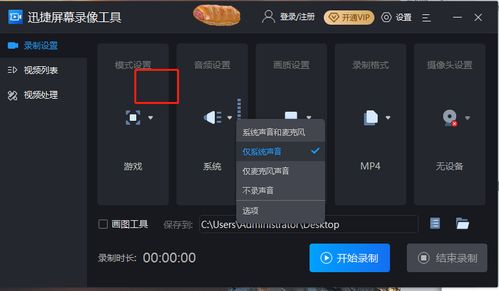
在打开录屏功能后,用户通常需要设置一些录制参数,如输出格式、视频质量、音频来源等,这些参数可以根据实际需求进行调整,以确保录制得到满意的视频质量。
开始录制
设置好参数后,就可以开始录制了,用户只需按下“开始录制”按钮,即可开始屏幕录制,在录制过程中,还可以选择全屏录制或区域录制,以满足不同需求。
暂停和恢复录制
在录制过程中,如果用户需要暂停录制,可以随时按下暂停键,之后,可以继续录制,或者停止录制并保存视频。
停止录制并保存视频
录制完成后,用户可以停止录制并保存视频,录制的视频会保存在电脑的默认视频文件夹中,用户也可以自行设置保存路径。
常见问题及解决方法
录屏功能无法打开
如果录屏功能无法打开,首先检查是否已安装最新的华为电脑管家或Windows系统,如仍无法解决问题,可以尝试重启电脑或联系华为客服寻求帮助。
录制视频质量不佳
如果录制的视频质量不佳,可以尝试调整录制参数,如提高视频质量和降低压缩比例,确保电脑性能良好,避免在录制过程中进行其他占用大量系统资源的操作。
录制过程中出现卡顿
在录制过程中,如出现卡顿现象,可以尝试降低录制分辨率或帧率,以减轻系统负担,确保电脑散热良好,避免过热导致性能下降。
本文详细介绍了华为电脑如何打开录屏功能,包括通过快捷键、华为电脑管家和Windows系统自带工具等方法,还介绍了如何启动录屏操作、设置录制参数以及解决常见问题,希望本文能帮助用户轻松完成屏幕录制操作,满足日常需求和工作中遇到的屏幕录制问题,在使用过程中,如遇到其他问题,建议及时联系华为客服寻求帮助。
