华为智能手机与电脑的连接设置十分便捷,提供一站式解决方案,用户可通过开启手机中的开发者选项和USB调试模式,使用随机附带的USB数据线将华为手机与电脑相连接,然后在手机屏幕上选择作为媒体设备或文件传输进行连接,连接成功后,用户可以在电脑上管理手机文件,实现数据同步和文件传输等功能。
随着科技的飞速发展,智能手机与电脑的连接已经成为我们日常生活和工作中不可或缺的一部分,华为作为全球领先的通信技术解决方案供应商,其智能手机与电脑的连接设置也是广大用户关注的焦点,本文将详细介绍华为智能手机与电脑连接的设置方法,帮助用户实现高效的文件传输、同步及其他相关操作。
华为、电脑连接、设置、文件传输、同步
华为智能手机与电脑连接的基本设置
数据线连接
数据线连接是最直接、最常用的连接方式,用户只需购买一根适用于华为手机的数据线,将其分别连接手机和电脑,即可实现两者之间的数据传输。
操作步骤:
(1)使用数据线将手机与电脑连接起来。
(2)在手机屏幕上选择“传输文件”或“媒体设备(MTP)”模式。
(3)电脑将识别出华为手机,用户可以开始传输文件。
无线网络连接
除了数据线连接,华为还提供了无线连接方式,如华为分享、蓝牙等,这些方式无需数据线,即可实现手机与电脑之间的文件传输和同步。
(1)华为分享
华为分享是华为提供的一种便捷的文件传输方式,用户只需开启手机的华为分享功能,然后在电脑上登录华为账号,即可实现文件的高速传输。
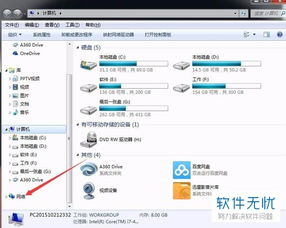
操作步骤:
a. 在手机上打开华为分享功能。
b. 在电脑上登录华为账号。
c. 选择需要传输的文件,通过华为分享发送到电脑。
(2)蓝牙连接
蓝牙作为一种常见的无线通信技术,广泛应用于手机与电脑之间的文件传输,用户只需开启手机与电脑的蓝牙功能,然后进行配对,即可实现文件传输。
操作步骤:
a. 在手机上开启蓝牙功能。
b. 在电脑上搜索并配对华为手机。
c. 选择需要传输的文件,通过蓝牙发送到电脑。
华为智能手机与电脑连接的进阶设置
同步设置
除了文件传输,华为还提供了同步功能,帮助用户将手机与电脑的数据进行同步,用户可以通过华为的手机助手等软件,实现通讯录、短信、照片等数据的同步。
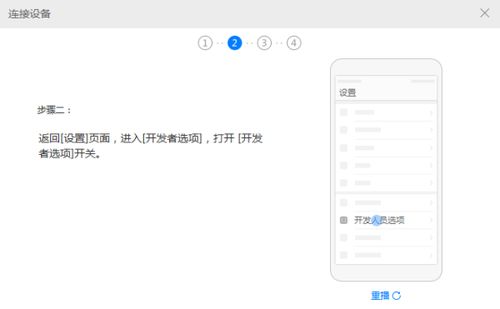
操作步骤:
(1)下载并安装华为手机助手。
(2)使用数据线连接手机与电脑。
(3)在华为手机助手中,选择需要同步的数据,进行设置。
华为手机与电脑的互动设置
为了进一步提高用户的使用体验,华为还提供了一系列手机与电脑的互动设置,如镜像模式、剪切板共享等,这些功能可以帮助用户更加便捷地进行手机与电脑之间的操作。
常见问题及解决方案
连接失败
如果在连接过程中遇到问题,用户可以尝试重新连接,检查数据线是否完好,或者重新配对蓝牙设备,确保手机与电脑的系统版本都是最新的,以避免兼容性问题。
传输速度慢
如果文件传输速度慢,可能是由于网络速度、设备性能等因素导致的,用户可以尝试优化网络设置,或者关闭一些正在运行的应用程序,以提高设备性能。
本文详细介绍了华为智能手机与电脑连接的基本设置和进阶设置,包括数据线连接、无线连接、同步设置以及互动设置等,还提供了常见问题的解决方案,希望本文能帮助用户更好地实现华为智能手机与电脑的连接,提高工作和生活效率。
