华为MatePad平板与电脑的联接方法非常简单,确保电脑和平板都已开启并处于可发现模式,通过USB数据线或无线网络进行连接,使用USB数据线连接时,需确保数据线的完好并在平板和电脑上正确插入,若选择无线连接,确保两者处于同一Wi-Fi网络环境下,通过相关软件或系统自带的投屏功能进行连接,完成连接后,即可在平板和电脑间传输文件或同步操作。
随着科技的飞速发展,平板电脑与电脑之间的联接需求愈发显得重要,华为MatePad作为一款性能卓越的平板,如何将其与电脑进行联接,实现数据的互通与共享,成为了许多用户关注的焦点,本文将详细介绍华为MatePad平板如何联接电脑,帮助用户充分利用这一功能,提高工作效率。
联接前的准备工作
在联接华为MatePad平板与电脑之前,需要做好以下准备工作:
联接方式介绍
华为MatePad平板与电脑的联接方式主要有以下几种:
USB数据线联接
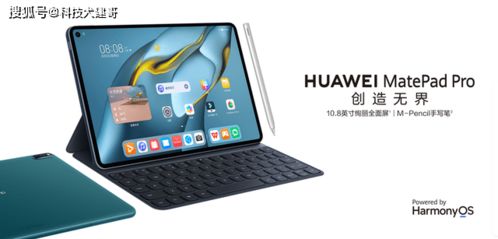
通过USB数据线将华为MatePad平板与电脑的USB端口进行连接,在平板上选择“传输文件”选项,然后在电脑上访问平板的存储空间,实现文件的传输与共享,这种方式适用于数据的快速传输。
华为Share一键分享
打开华为MatePad的“华为Share”功能,与电脑上的“华为Share”应用进行配对,实现文件的无线传输,这种方式无需数据线,方便快捷。
华为云空间同步
通过登录同一华为账号,在华为MatePad和电脑上开启云空间同步功能,实现数据的实时同步,这种方式适用于需要长期共享文件的情况。
具体联接步骤
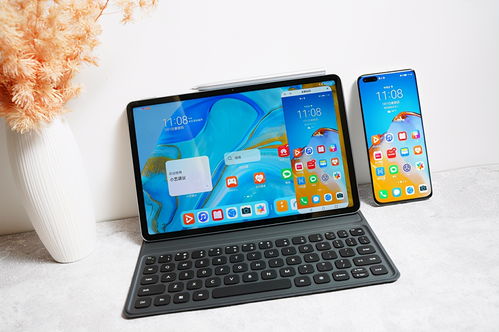
以USB数据线联接为例,具体步骤如下:
常见问题及解决方案
在联接华为MatePad平板与电脑的过程中,可能会遇到以下问题:
优势与应用场景
华为MatePad平板与电脑的联接具有以下优势:
在实际应用中,华为MatePad平板与电脑的联接可用于以下场景:
本文详细介绍了华为MatePad平板如何联接电脑,包括联接前的准备工作、联接方式介绍、具体联接步骤、常见问题及解决方案、优势与应用场景等方面,希望本文能帮助用户充分利用华为MatePad平板与电脑的联接功能,提高工作效率,丰富生活体验。
