使用华为电脑传输图片的步骤简单易行,通过数据线或蓝牙将华为手机与电脑连接;在华为手机中选择想要传输的图片,通过拖拽或分享功能将图片发送到电脑文件夹中;在电脑端确认接收,即可完成图片传输,这一过程提供了便捷的跨设备文件共享体验。
一步步教你如何操作
在当今数字化时代,手机与电脑之间的文件传输已成为我们日常生活中的常见需求,华为作为全球知名的电子产品制造商,其手机与电脑产品在市场上广受欢迎,本文将详细介绍如何使用华为电脑将手机中的图片传输到电脑中,让你轻松实现图片的高速传输。
准备工作
在开始传输之前,请确保你已经拥有了以下设备:
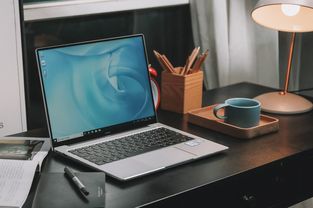
- 一台华为电脑
- 一部华为手机
- 数据线(建议使用原装数据线)
通过华为分享进行图片传输
华为分享是华为设备之间快速传输文件的一种便捷方式,以下是使用华为分享传输图片的步骤:
- 在华为电脑上打开“华为分享”功能,你可以在电脑的设置中找到“网络与互联网”或“更多连接设置”,然后找到“华为分享”选项并打开。
- 在华为手机上,打开图库或文件管理应用,选择你想要传输的图片。
- 点击图片后,选择“分享”选项,然后在弹出的菜单中选择“华为分享”。
- 你的手机和电脑会开始搜索附近的华为设备,在搜索结果中找到你的电脑名称,然后点击。
- 在电脑上确认接收文件,选择保存的位置,等待传输完成。
通过USB数据线传输图片
除了华为分享外,你还可以使用USB数据线将华为手机与电脑连接起来,进行图片传输,以下是具体步骤:
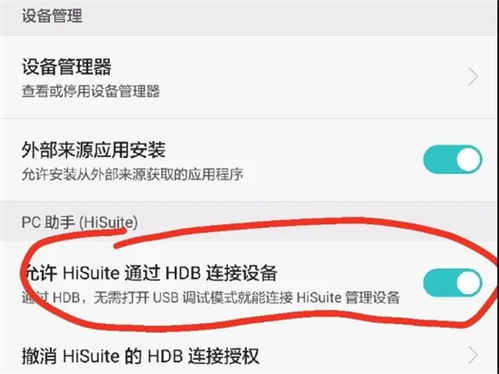
- 使用数据线将华为手机与电脑连接起来。
- 在手机上选择“传输文件”模式(通常在连接时弹出的选项中选择)。
- 在电脑上,找到“此电脑”或“我的电脑”,然后点击你的华为手机图标。
- 在手机存储中找到图片所在的文件夹(通常为DCIM或Camera文件夹),选择你想要传输的图片。
- 将图片复制到电脑上的指定位置。
注意事项
- 确保你的华为电脑与手机都已连接到同一网络。
- 在传输过程中,请保持设备与电脑的连接稳定,避免断开连接导致传输失败。
- 传输完成后,及时检查图片是否已正确保存在电脑上,如有需要,可以更改保存路径。
- 在使用数据线传输时,请确保数据线的完好,并使用原装数据线以获得最佳的传输效果。
- 若遇到传输问题,可以尝试重新启动设备,并检查设备与电脑的连接是否正常。
常见问题解决方法
- 华为分享无法找到设备:请确保你的电脑和手机都已开启蓝牙和Wi-Fi,并且都已连接到同一网络,检查华为分享功能是否已开启。
- 传输速度慢:使用原装数据线可以提高传输速度,确保你的设备和电脑都支持快速充电和高速数据传输功能。
- 传输过程中断开连接:请检查设备连接是否稳定,避免在传输过程中移动设备或拔插数据线,如仍无法解决问题,可以尝试重新连接设备和电脑。
通过以上步骤,你应该已经成功将华为手机中的图片传输到电脑上,华为设备的便捷性和高效性使得文件传输变得非常简单,希望本文能帮助你顺利实现图片传输,满足你的日常需求,如遇到任何问题,建议查阅华为官方支持或寻求专业人士的帮助。
