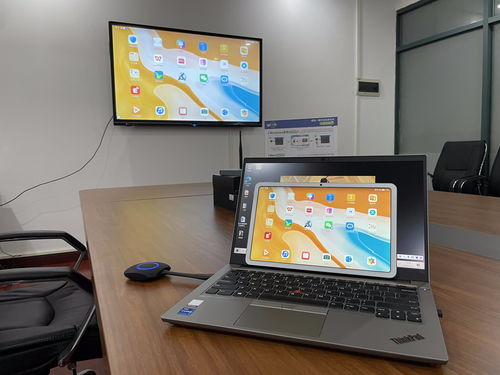
本文介绍了如何将电脑屏幕投屏到华为平板的详细步骤和实用技巧,通过连接同一WiFi网络、使用华为自带的“智慧生活”应用或第三方投屏软件,可以实现电脑与平板的无线投屏,本文提供了清晰的指导,让读者轻松掌握投屏技巧,享受大屏幕的视听体验。
随着科技的不断发展,电脑与移动设备之间的连接与互动变得越来越重要,在日常工作、学习或娱乐中,我们经常需要将电脑上的内容展示到更大的屏幕上,这时,华为平板凭借其出色的显示效果和便捷的移动性成为了理想的选择,本文将详细介绍如何使用电脑投屏到华为平板,帮助读者轻松实现跨设备的内容共享。
准备工作
在开始投屏之前,请确保你已经准备好以下工具:
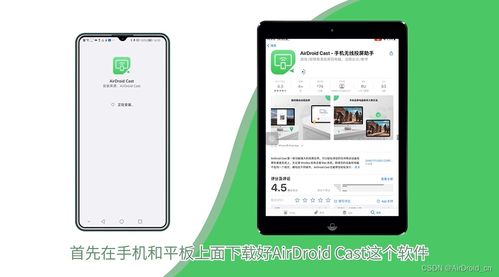
- 一台电脑(支持WiFi或有线连接)
- 一部华为平板(支持多屏互动或Miracast功能)
- 一根USB线(用于有线连接)
- 确保电脑和华为平板都连接到同一个WiFi网络。
电脑投屏到华为平板的步骤
使用多屏互动功能(无线投屏)
- 打开华为平板,进入“设置”界面。
- 找到并点击“多屏互动”或“无线投屏”选项。
- 在打开的界面中,找到你的电脑设备名称,点击连接,电脑屏幕会弹出一个确认连接提示,确认后即可开始投屏。
使用Miracast功能(无线投屏)
- 在电脑上打开设置,进入“系统”选项。
- 找到并点击“投影到此电脑”选项,开启投影功能。
- 在华为平板上打开“无线投屏”功能,搜索并连接到电脑的Miracast设备。
使用USB数据线(有线投屏)
- 使用USB数据线将电脑与华为平板连接起来。
- 在电脑上选择“仅投影”或“复制”模式,将电脑屏幕投射到平板上,这种方式可能需要安装额外的驱动程序。
实用技巧与常见问题解答
- 画质优化:为了确保投屏画质清晰,请确保电脑和华为平板的分辨率设置相匹配,尽量在WiFi信号良好的环境下进行投屏。
- 延迟问题:无线投屏可能会遇到一定的延迟问题,如果延迟问题严重,可以尝试使用有线连接,或者调整路由器的设置以优化WiFi信号。
- 声音同步:在投屏过程中,如果想要同步播放声音,确保电脑的声音设置正确输出。
- 兼容性:不同型号的电脑和华为平板可能存在兼容性问题,如果遇到连接问题,可以尝试更新设备驱动或检查系统兼容性。
- 隐私保护:在投屏过程中,注意保护个人隐私,避免显示敏感信息,或在共享屏幕时关闭不必要的程序。
- 断线重连:在投屏过程中,如果因网络问题导致断线,可以尝试重新连接,确保电脑和华为平板都保持开启状态,并检查网络连接是否正常。
- 拓展应用:除了简单的屏幕共享,还可以尝试在投屏过程中进行远程协作、视频会议等应用,这要求电脑和华为平板都支持相应的功能。
通过本文的介绍,相信读者已经掌握了如何将电脑投屏到华为平板的方法与技巧,无论是无线投屏还是有线投屏,都能帮助我们在工作、学习或娱乐中更好地利用设备间的互动,在实际使用过程中,如果遇到问题,可以参考本文的实用技巧与常见问题解答部分进行排查。