华为电脑可轻松切换平板系统,实现高效使用,用户只需按照简单步骤,即可在操作系统间自由转换,本文详细介绍了华为电脑切换平板系统的步骤,方便用户根据需求灵活使用,提高工作效率。
随着科技的不断发展,平板电脑和笔记本电脑已成为现代人生活中不可或缺的工具,华为作为一家全球知名的科技企业,其电脑产品在市场上备受关注,对于拥有华为电脑的用户来说,了解如何在电脑与平板系统间切换显得尤为重要,本文将详细介绍华为电脑切换平板系统的步骤和注意事项,帮助用户轻松切换,实现高效使用。
关键词解析
在探讨华为电脑切换平板系统之前,我们先对关键词进行解析:
- 华为电脑:指华为公司生产的笔记本电脑产品。
- 平板系统:通常指平板电脑操作系统,如Android等。
- 切换:将电脑系统从一个模式或状态转变为另一个模式或状态。
切换前的准备
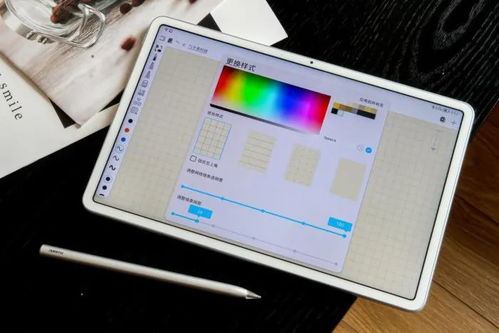
在切换华为电脑至平板系统之前,需要注意以下几点:
- 数据备份:确保重要文件、资料已备份,避免数据丢失。
- 充电情况:确保电脑电量充足,避免因电量不足导致操作中断。
- 外部设备连接:如连接了鼠标、键盘等外部设备,请先断开连接。
切换步骤
华为电脑的平板系统切换通常可以通过以下步骤实现:
- 进入系统设置:点击电脑左下角的“开始”菜单,选择“设置”。
- 选择系统模式:在设置菜单中,找到“系统”选项,点击进入。
- 切换平板模式:在“系统”菜单中,找到“平板模式”选项,开启该模式。
- 重启电脑:根据系统提示,重启电脑完成模式切换。
切换后的操作与注意事项
完成系统切换后,用户将进入平板模式,在此模式下,需要注意以下几点:
- 触控操作:平板模式下,电脑会转换为触控操作,可使用手指或触控笔进行点击、滑动等操作。
- 软件兼容性:部分软件可能不支持平板模式,需确保常用软件能在平板模式下正常运行。
- 键盘与鼠标:如需在平板模式下使用键盘和鼠标,请重新连接。
- 分辨率与显示:根据实际需要调整屏幕分辨率和显示设置,以获得最佳视觉效果。
- 性能优化:在平板模式下,为了获得更好的性能,建议关闭不必要的后台程序和服务。
常见问题的解决方法
在切换过程中,可能会遇到一些常见问题,如切换失败、系统卡顿等,针对这些问题,我们可以采取以下措施:
- 切换失败:如切换过程中出现问题,请检查电量、网络连接等基本情况,并尝试重新切换。
- 系统卡顿:如平板模式下系统卡顿,可以尝试清理缓存、关闭不必要的程序和服务。
- 软件不兼容:如遇软件不兼容问题,请查看软件官方是否支持平板模式,或尝试下载适配平板模式的软件版本。
通过本文的介绍,相信读者对华为电脑切换平板系统的步骤和注意事项有了更详细的了解,在实际操作中,请根据本文提供的步骤进行切换,并注意相关事项,以确保顺利切换并高效使用,希望本文能帮助到广大华为电脑用户,更好地发挥电脑的性能,提升工作和生活效率。
